Exporter et envoyer vos films
Rendez chaque format dans chaque langue sur votre Mac, consignez la validation et envoyez les bons fichiers : BrickNote sait lesquels sont à jour.
Choisir quoi exporter
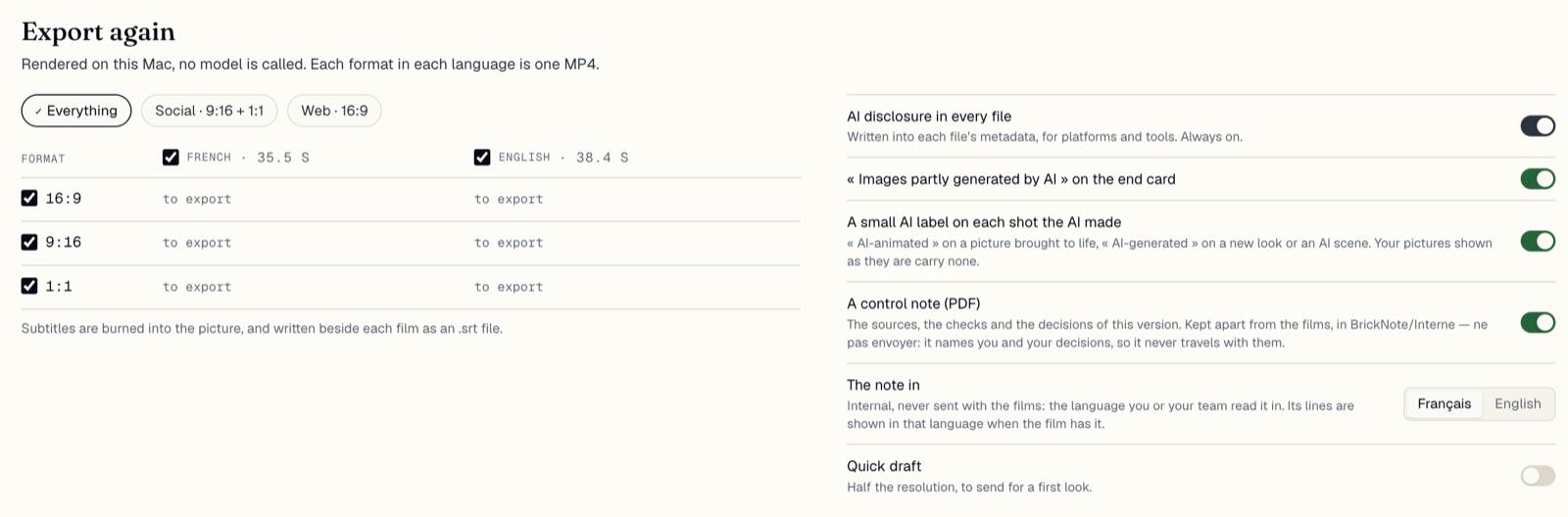
Dans le studio, cliquez sur Export (exporter). Choisissez Everything (tout), Social · 9:16 + 1:1 ou Web · 16:9, ou cochez formats et langues dans le tableau. Chaque format dans chaque langue donne un MP4, avec son fichier de sous-titres .srt.
À droite, AI disclosure in every file (mention de l’IA dans chaque fichier) est toujours activé : elle est écrite dans les métadonnées de chaque fichier. « Images partly generated by AI » on the end card (la mention sur le carton de fin) est activé par défaut. A small AI label on each shot the AI made (une petite étiquette IA sur chaque plan fait par l’IA) est activé par défaut dans un film Faithful, désactivé dans un film Creative. A control note (PDF) ajoute la note de contrôle, et The note in choisit sa langue, Français ou English. Quick draft (brouillon rapide) rend à demi-résolution, pour un premier regard : c’est un brouillon de relecture. Le nom de son dossier finit par « — draft », ses lecteurs portent Review draft (brouillon de relecture), et il n’est jamais un fichier à envoyer.
Exporter
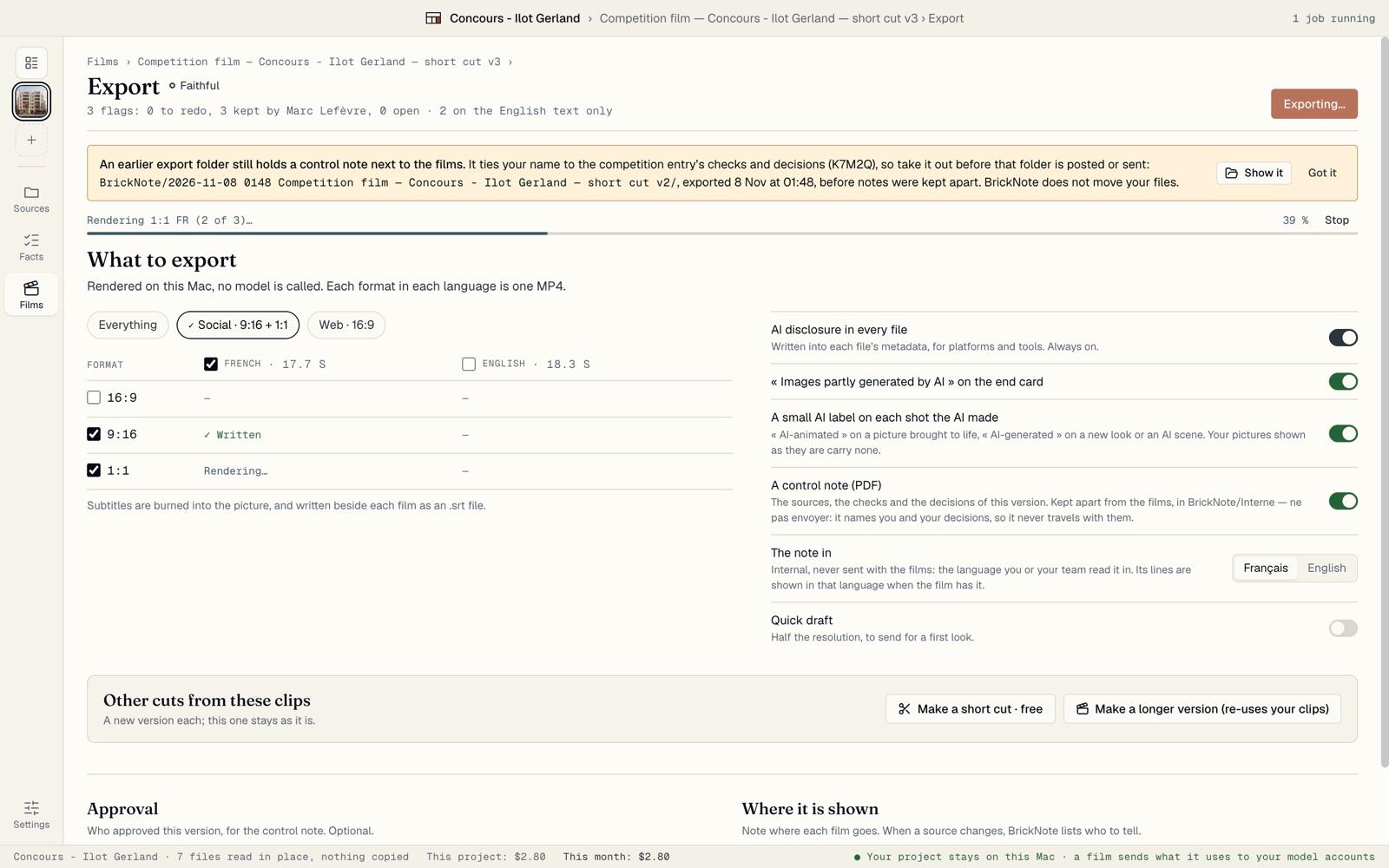
Cliquez sur le bouton d’export. Il dit ce qu’il produit, par exemple Export 2 films + note. BrickNote rend sur votre Mac : aucun modèle n’est appelé et rien n’est payé. Chaque case passe à ✓ Written (écrit) quand son fichier est prêt, et Stop arrête le rendu.
Si un plan n’a pas encore d’image, l’export s’arrête et le nomme plutôt que de laisser un trou noir.
Regarder et partager les films
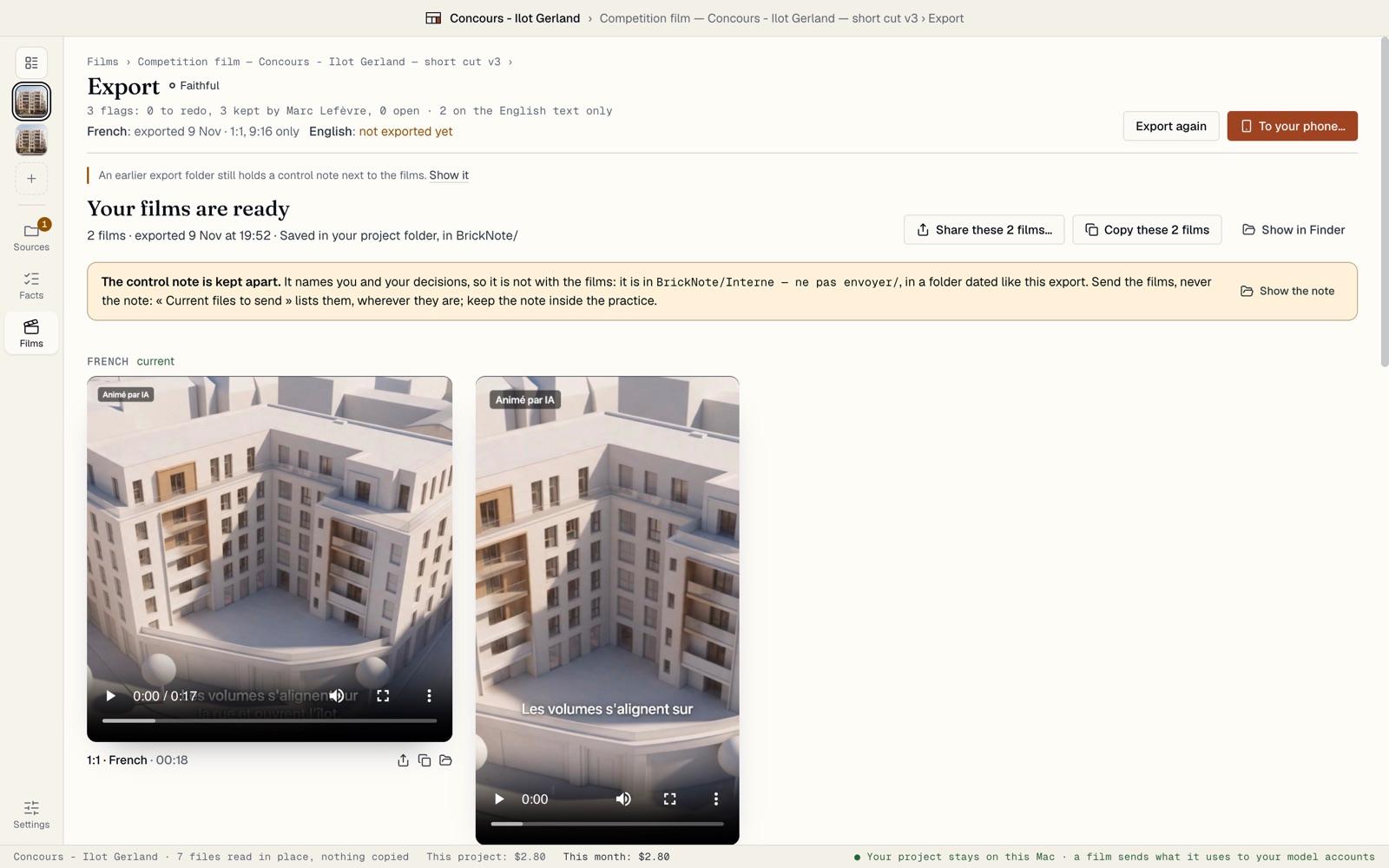
Your films are ready (vos films sont prêts) affiche chaque film dans un lecteur. Ils sont enregistrés dans le dossier de votre projet, sous BrickNote, dans un dossier daté comme l’export.
Les boutons du haut agissent sur les fichiers à envoyer, où qu’ils soient : Share these 2 films… (partager ces 2 films) et Copy these 2 films (copier ces 2 films) quand ce sont les films affichés, Share the current files… (partager les fichiers à jour) et Copy the current files (copier les fichiers à jour) quand certains sont dans le dossier d’un autre export. Partager ouvre le menu de partage de macOS (AirDrop, Mail, Messages) ; copier met les fichiers dans le presse-papiers, à coller dans Mail, Slack ou une fenêtre du Finder. Quand le film a changé depuis son export, aucun fichier n’est à jour : BrickNote le dit au lieu de partager l’ancien. Show in Finder (afficher dans le Finder) ouvre le dossier. Chaque lecteur a les mêmes boutons pour son propre fichier.
La note de contrôle est pour vous et votre équipe : ne l’envoyez jamais avec les films.
Consigner la validation
Sous Approval (validation), tapez le nom et le rôle de la personne qui a validé cette version, puis cliquez sur Record approval (consigner la validation). La validation entre dans la note de contrôle, avec son heure.
Si le film change ensuite, BrickNote indique qu’il a été validé avant ces changements et propose Approve again (valider à nouveau).
Sous Where it is shown (où il est diffusé), notez où va chaque fichier, par exemple le site du programme : choisissez l’un des fichiers à jour, désigné par sa langue, son format et la date de son export. Quand ce lieu montre un film plus récent, cliquez sur Updated with… (mis à jour avec) et choisissez-le : l’entrée garde la date de cet export. Quand une source change, BrickNote liste qui prévenir.

Envoyer les fichiers à jour
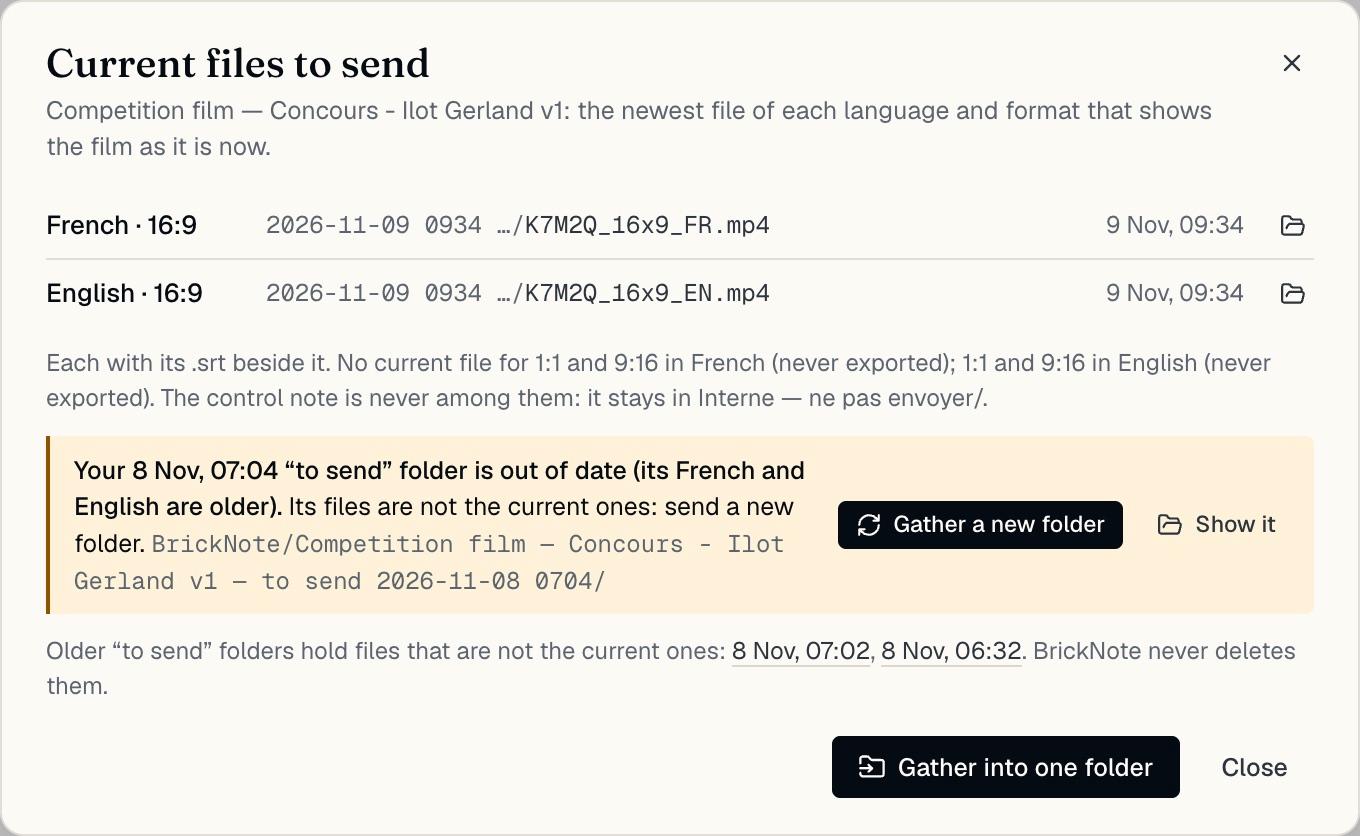
Current files to send (fichiers à envoyer), sur la page Export et derrière Files to send sur la carte du film, liste le fichier le plus récent de chaque langue et de chaque format qui montre le film tel qu’il est, où qu’il soit. Il dit aussi lesquels n’ont pas de fichier à jour.
Gather into one folder (rassembler dans un dossier) copie ces films et leurs fichiers .srt dans un nouveau dossier « to send ». Il ne copie jamais la note de contrôle, et ne déplace ni ne supprime rien. Si ce dossier n’est plus à jour après un nouvel export, BrickNote le dit et propose Gather a new folder (rassembler un nouveau dossier).
Le regarder sur votre téléphone
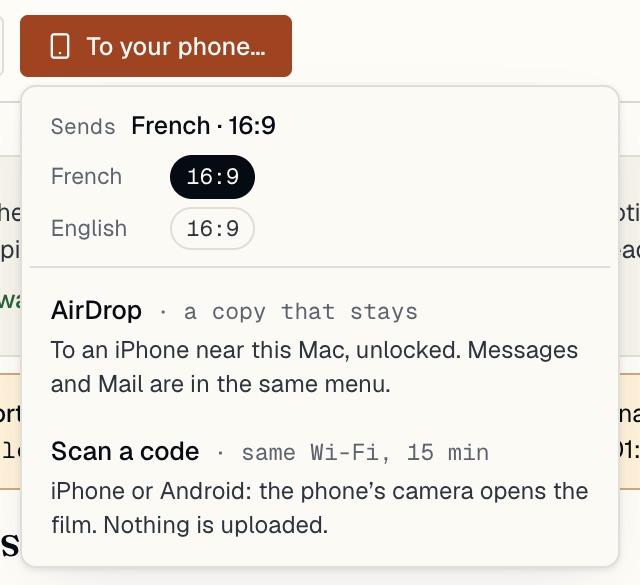
To your phone… (sur votre téléphone) dit quel fichier il envoie, par exemple « French · 9:16 » : par défaut le film vertical dans la première langue, parmi les fichiers à envoyer. S’il y en a plusieurs, choisissez-en un autre en haut du menu. Puis choisissez un moyen. AirDrop envoie une copie à un iPhone proche de ce Mac. Scan a code (scanner un code) affiche un QR code : un iPhone ou un téléphone Android sur le même Wi-Fi ouvre le film pendant 15 minutes. Rien n’est mis en ligne ; le film est servi depuis votre Mac.
La première fois, macOS peut demander si BrickNote peut accepter les connexions entrantes. Acceptez, sinon le téléphone ne peut pas atteindre le film.
Voir ce qui a changé depuis un export
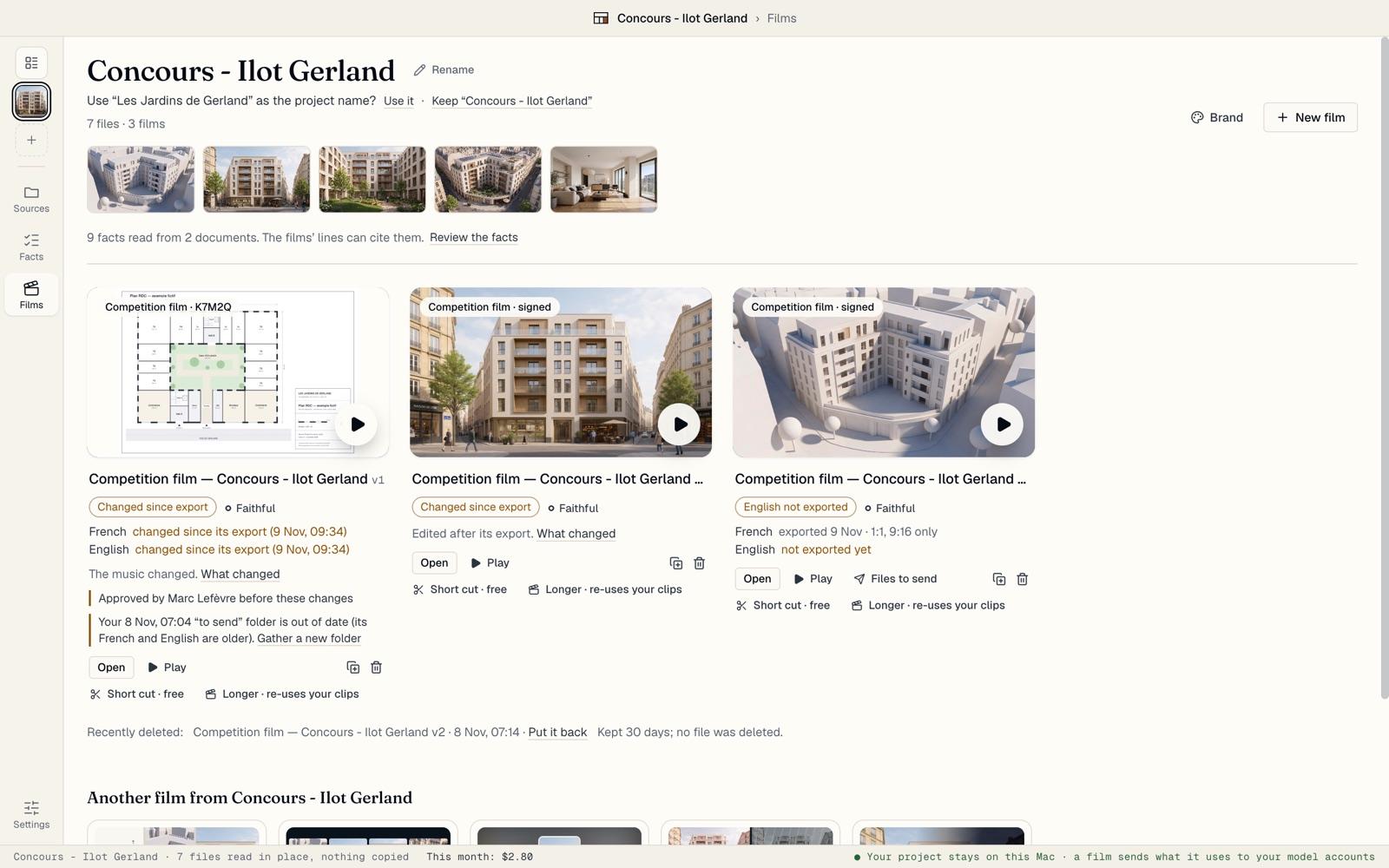
La carte de chaque film dit où en est chaque langue : exportée, « changed since its export » (modifiée depuis son export), pas encore exportée, ou « draft only » (brouillon seulement) quand seul un brouillon rapide a été fait : un brouillon de relecture ne compte jamais comme exporté. Cliquez sur What changed (ce qui a changé) pour la liste, langue par langue, comme « The music changed » (la musique a changé) ou « Shot 09: a new version of its picture file » (plan 09 : une nouvelle version de son image).
La carte dit aussi quand la validation date d’avant les changements, et quand un dossier « to send » n’est plus à jour. Exportez à nouveau pour remettre les fichiers à jour : c’est gratuit.
Ranger les anciens dossiers d’export
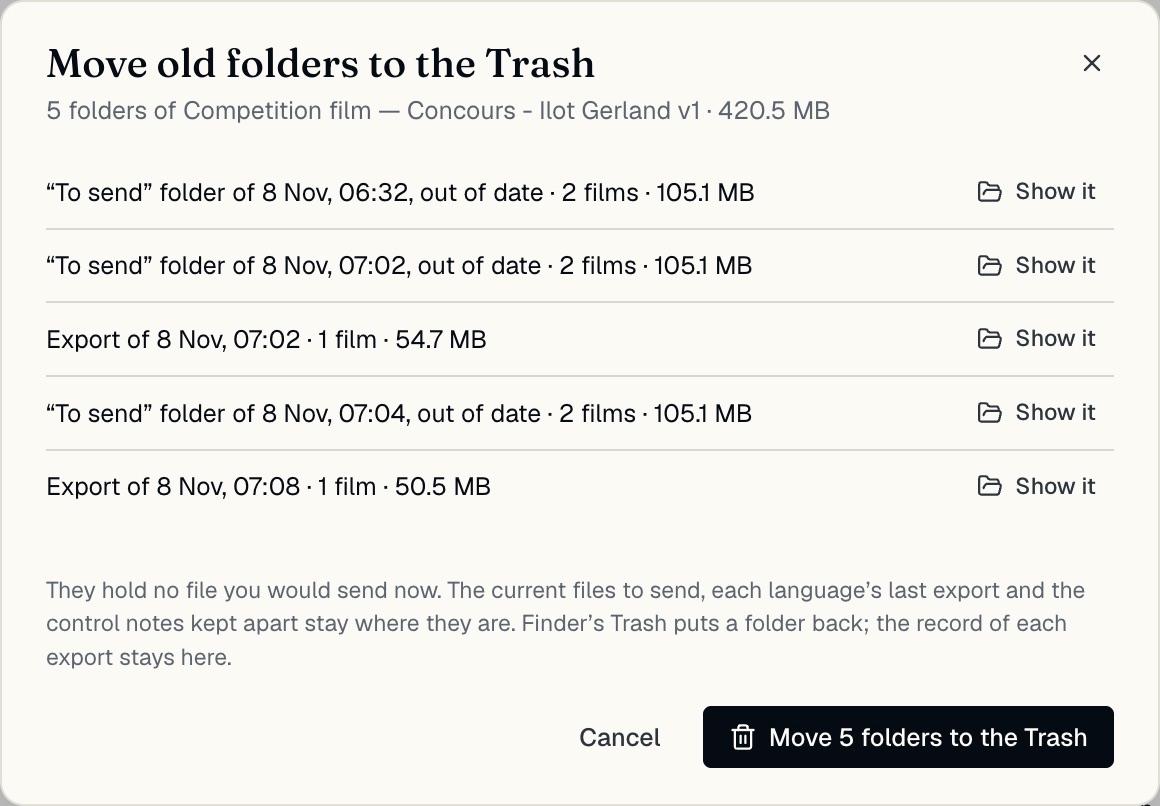
Chaque export crée un nouveau dossier. Sous Earlier exports (exports précédents), BrickNote compte les dossiers qui ne contiennent aucun fichier à envoyer aujourd’hui, avec leur taille, et propose Review and move to the Trash… (examiner et mettre à la corbeille).
La fenêtre liste chaque dossier, avec Show it (le montrer). Elle garde toujours les fichiers à envoyer, le dernier export de chaque langue et les notes de contrôle. Les dossiers vont dans la corbeille de macOS, vous pouvez donc en récupérer un depuis le Finder, et la trace de chaque export reste dans BrickNote.