Vérifier un film Faithful
Dans un film Faithful (fidèle), BrickNote compare chaque image générée à votre source et chaque texte à vos documents. Il signale ; vous décidez, et chaque décision est consignée.
Lancer la vérification
Dans le studio, ouvrez l’onglet Checks (vérifications) et cliquez sur Run the check (lancer la vérification) ; plus tard, Check again (vérifier à nouveau). Le bouton affiche le prix : moins d’un centime par image, lue par votre modèle de vision.
Chaque image générée est comparée à sa source sur Levels (niveaux), Balconies and terraces (balcons et terrasses), Openings (ouvertures), Roof and attic (toiture et attique) et Surroundings (abords). Chaque texte est comparé aux faits qu’il cite, et doit garder leurs réserves. Un texte demande à être vérifié de nouveau quand un fait qu’il cite, ou le document d’où il vient, change. Une image n’est lue qu’une fois : une image inchangée garde ses vérifications et vos décisions, donc revérifier un film inchangé ne coûte rien.
Les vérifications signalent ; elles ne bloquent jamais. Rien ne vous empêche d’exporter.
Lire la vérification d’un plan
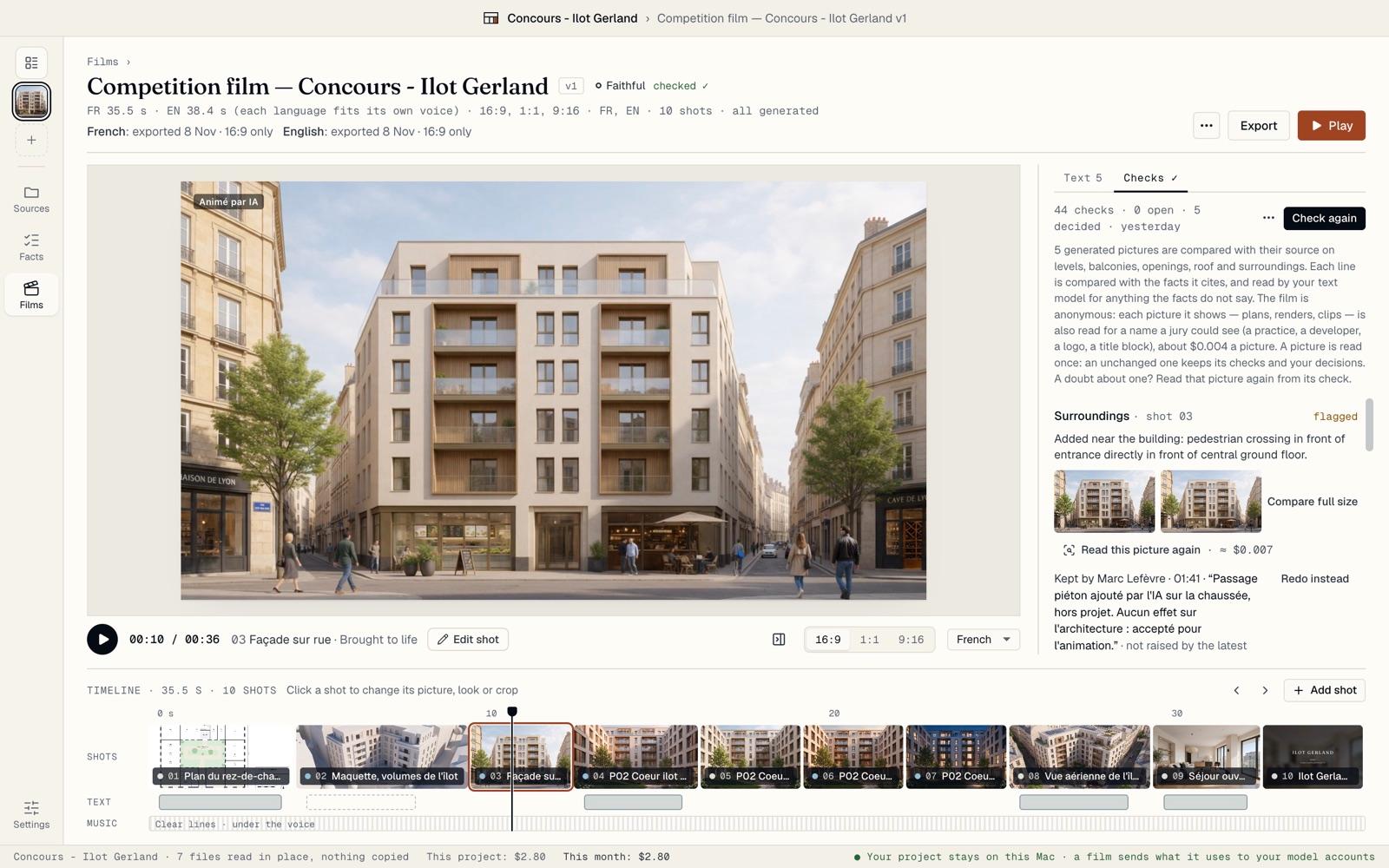
Chaque plan affiche sa propre vérification en bas de son panneau : chaque critère avec ✓, ou flagged (signalé) avec la raison en clair. Ici, l’IA a ajouté un passage piéton devant l’entrée.
Les niveaux sont comptés sur les deux images : « Levels: 6 in your picture, 6 here » (6 niveaux sur votre image, 6 ici). BrickNote compare aussi vos images à votre plaquette et entre elles, et signale une image qui montre un autre nombre de niveaux.
Regarder de plus près
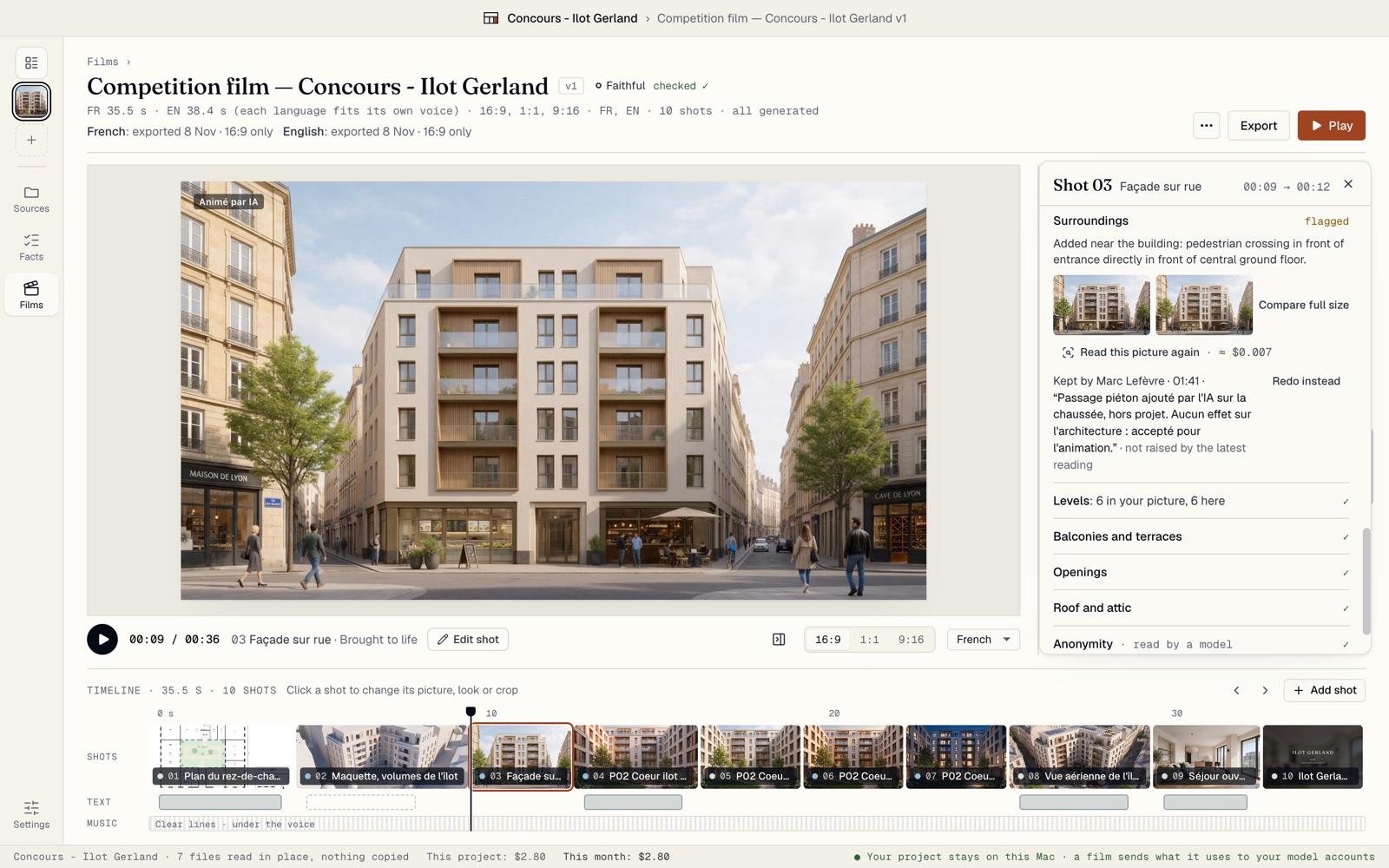
Cliquez sur Compare full size (comparer en grand). Votre source et l’image générée s’affichent côte à côte, à la même taille. Cliquez sur Flicker (alterner) pour passer de l’une à l’autre sur place : ce qui bouge, c’est ce qui a changé.
Si vous doutez d’une lecture, Read this picture again (relire cette image) redemande au modèle de vision, pour moins d’un centime. Vos décisions et vos notes restent.
Décider pour chaque signalement
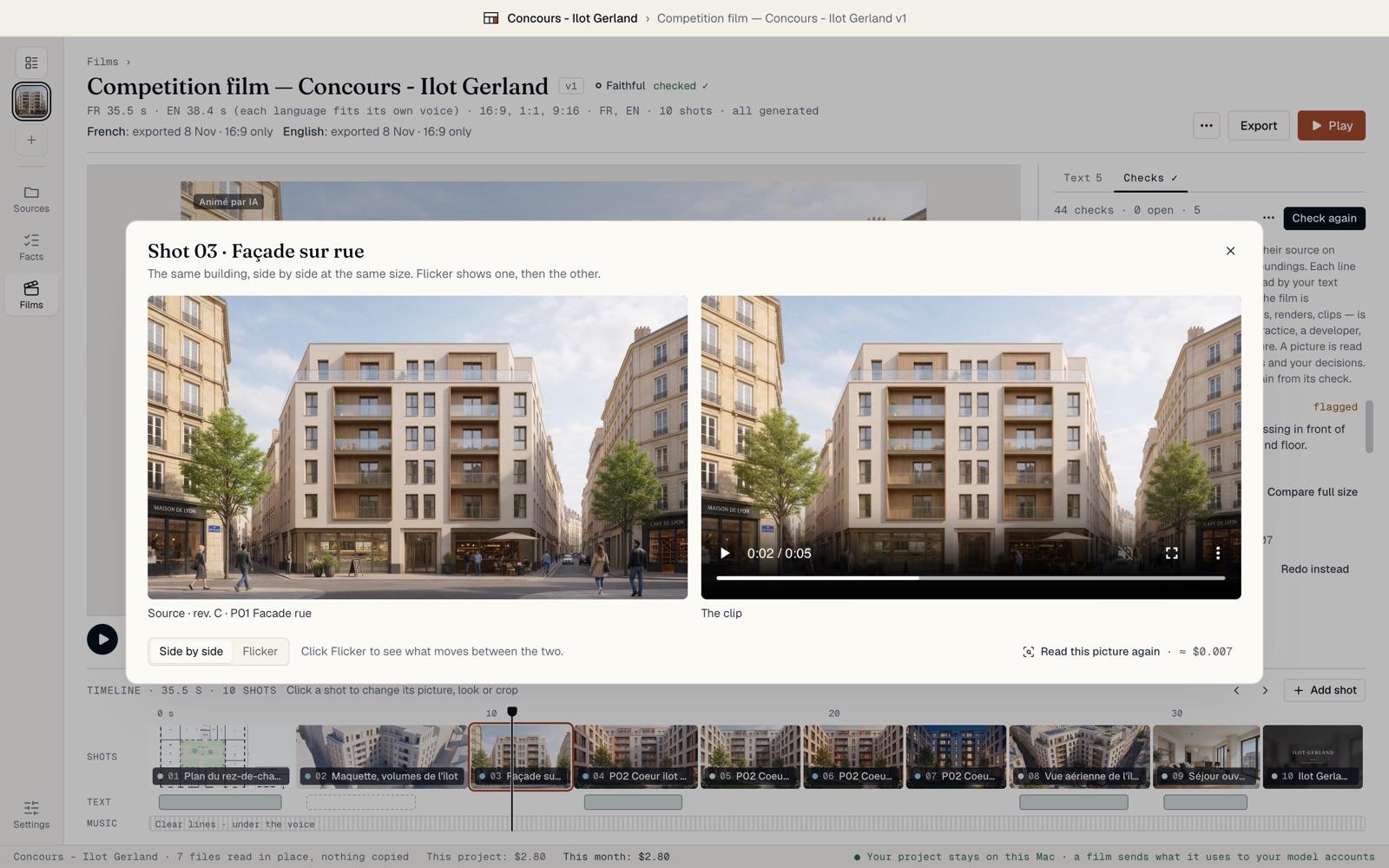
Pour chaque signalement ouvert, choisissez. Redo (refaire) marque l’image à refaire ; sur un texte, Rewrite (réécrire) l’ouvre pour le modifier. Keep (garder) le garde tel quel. Keep, with a note (garder, avec une note) le garde et dit pourquoi.
Votre nom et l’heure sont inscrits à côté de chaque décision : « Kept by Marc Lefèvre · 04:20 », puis votre note. BrickNote vous demande votre nom la première fois, ou réglez-le dans Settings › Defaults (préférences). Redo instead ou Keep instead (refaire ou garder plutôt) revient sur votre choix.
Quand un signalement porte sur les documents et non sur l’IA, vous pouvez aussi Change the picture (changer l’image), Remove the shot (retirer le plan) ou Ask the design team (demander à l’équipe de conception), qui copie une question à coller dans un e-mail. Une décision sur un clip suit ce même clip dans vos autres films.
Les signalements gardés et les noms recadrés se replient sous Show the recorded decisions (afficher les décisions enregistrées) : ce qui reste à faire reste en vue.
Retirer les noms d’un film anonyme
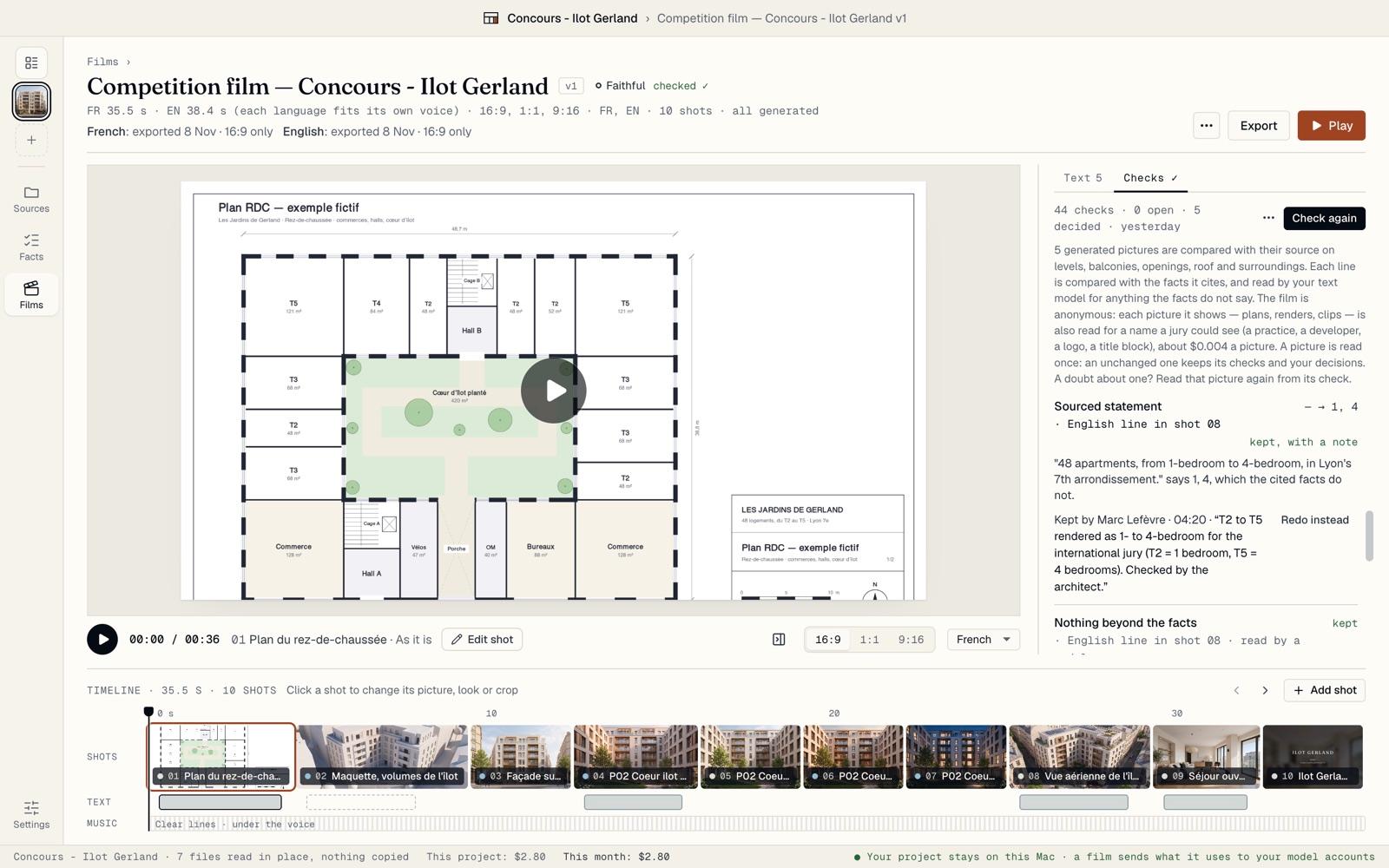
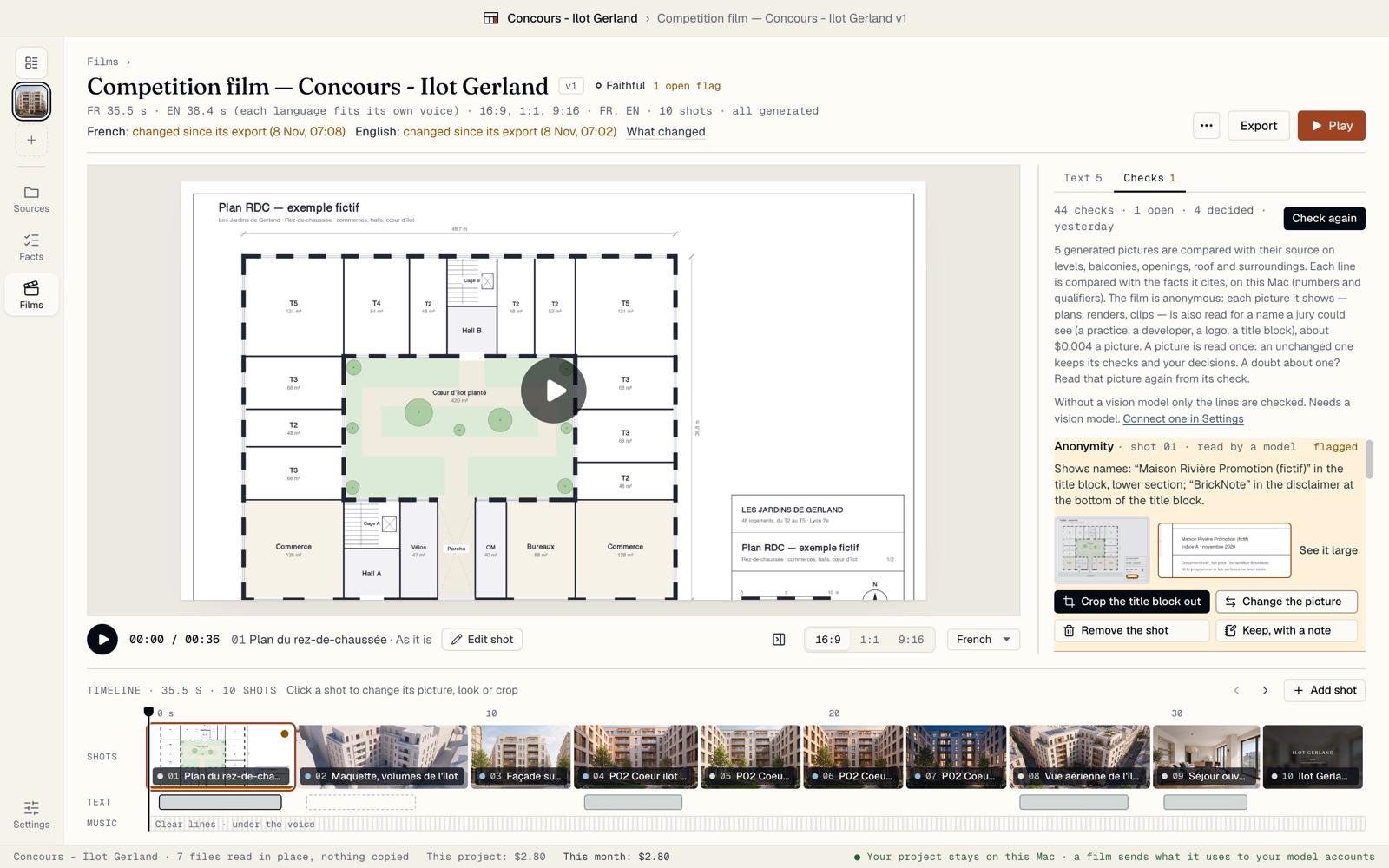
Dans un film anonyme, chaque image montrée est aussi lue pour y trouver un nom qu’un jury verrait : une agence, un promoteur, un logo, un cartouche. Cela coûte environ 0,004 $ par image.
Un nom trouvé donne un signalement Anonymity (anonymat). Crop the title block out (recadrer sans le cartouche) cadre le plan pour que le nom sorte de l’image, dans chaque format. Vous pouvez aussi Change the picture, Remove the shot ou Keep, with a note. L’annulation reprend chacun de ces choix.
Retrouver vos décisions dans la note de contrôle
La page Export résume les signalements : combien à refaire, recadrés, gardés, et encore ouverts. La note de contrôle, un PDF écrit avec l’export, liste chaque vérification et chaque décision, avec son auteur, son heure et sa note.
La note décrit ce qui a été vérifié ; elle ne certifie rien. BrickNote est un outil et ne donne aucune garantie juridique : ce que vous publiez reste votre décision.
