Retoucher dans le studio
Lisez le film, ouvrez un plan pour changer son image, son aspect, sa caméra ou son clip, modifiez les textes et les voix dans chaque langue, et annulez n’importe quelle retouche.
S’y retrouver
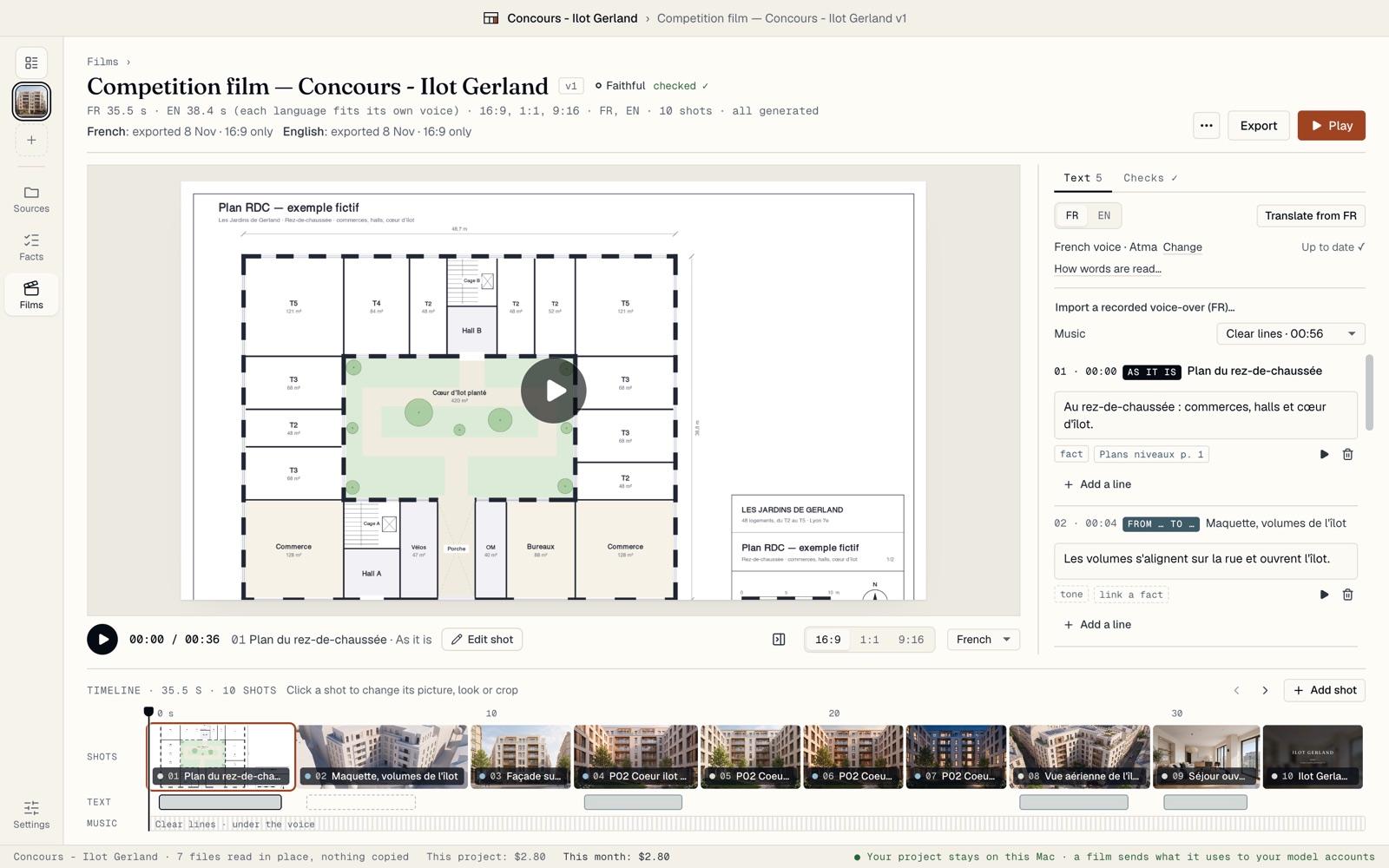
Le studio a trois parties : le lecteur au centre ; la timeline en bas, un bloc par plan, avec les pistes de texte et de musique dessous ; le panneau latéral à droite, avec Text (texte) et, dans un film Faithful, Checks (vérifications).
L’en-tête donne la durée dans chaque langue, les formats, les langues et si tous les plans sont produits. Dessous, une ligne dit où en est l’export de chaque langue.
Lire le film
Appuyez sur la barre d’espace, ou cliquez sur Play (lire). Le film se lit dans le format choisi sous le lecteur, 16:9, 1:1 ou 9:16, avec ses sous-titres, sa voix, sa musique et ses mentions IA, tel qu’il sera exporté.
Choisissez la langue dans le menu à côté des formats. Cliquez ou glissez sur la règle pour déplacer la tête de lecture. Rien n’est rendu ni payé pendant que vous regardez.
Ouvrir un plan
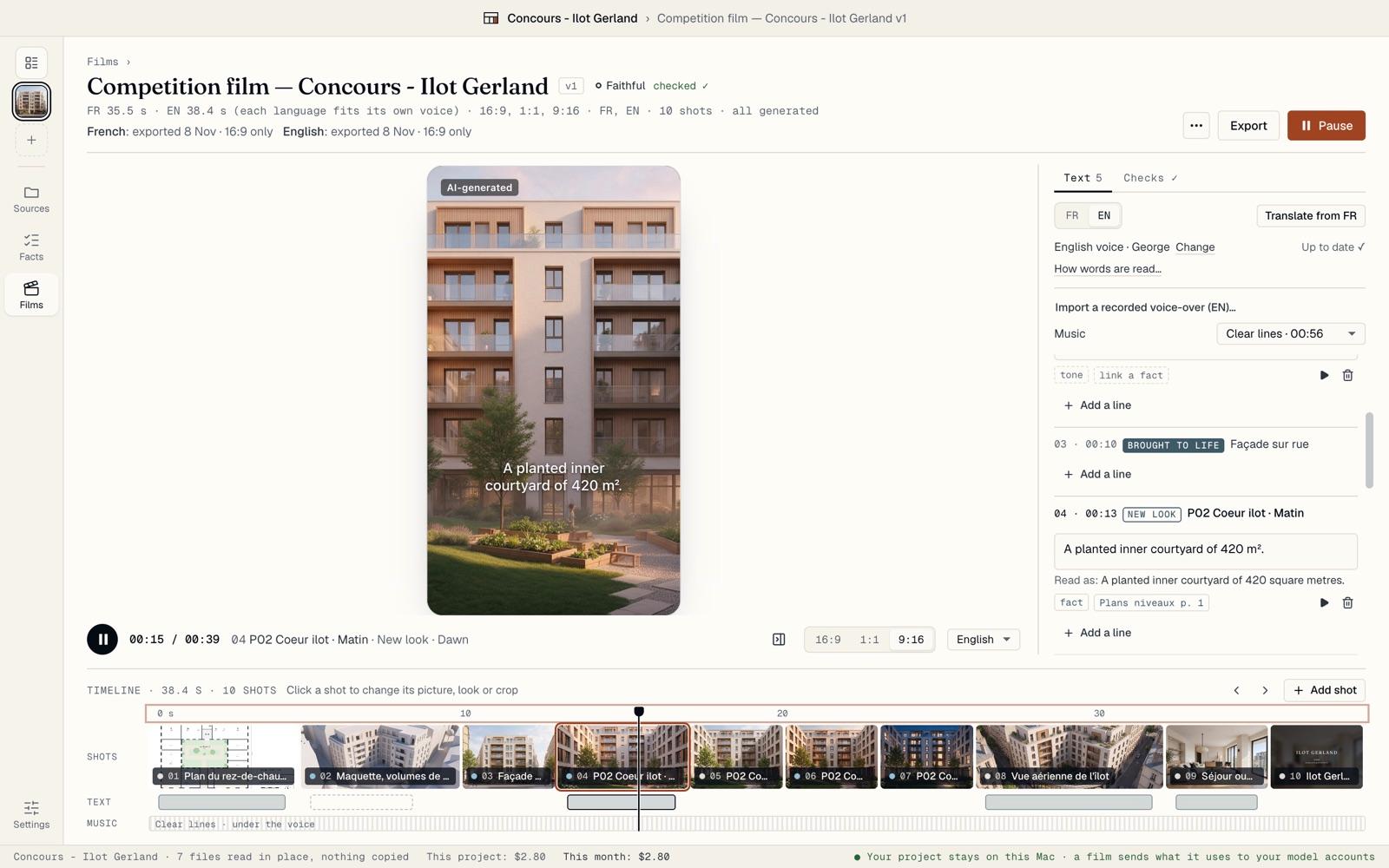
Cliquez sur un plan de la timeline pour ouvrir son panneau. Type dit ce que fait le plan.
As it is (tel quel) : votre image exactement telle qu’elle est ; seule la caméra bouge. Brought to life (animée) : votre image prend vie, avec des passants, des arbres et le ciel ; le bâtiment reste tel que dessiné. From … to … (de … à …) : un clip d’une de vos images vers une autre du même point de vue, comme votre maquette qui devient la perspective. New look (nouvel aspect) : votre image sous une autre lumière, un autre temps, une autre saison ou une autre heure. AI scene (scène IA) : une scène d’ambiance entièrement faite par l’IA, qui ne prétend jamais montrer le lieu réel. Title card (carton) : un titre, des contacts ou des mentions à l’écran.
Change (changer), à côté de la source, choisit une autre image du projet.
Choisir un aspect et une caméra
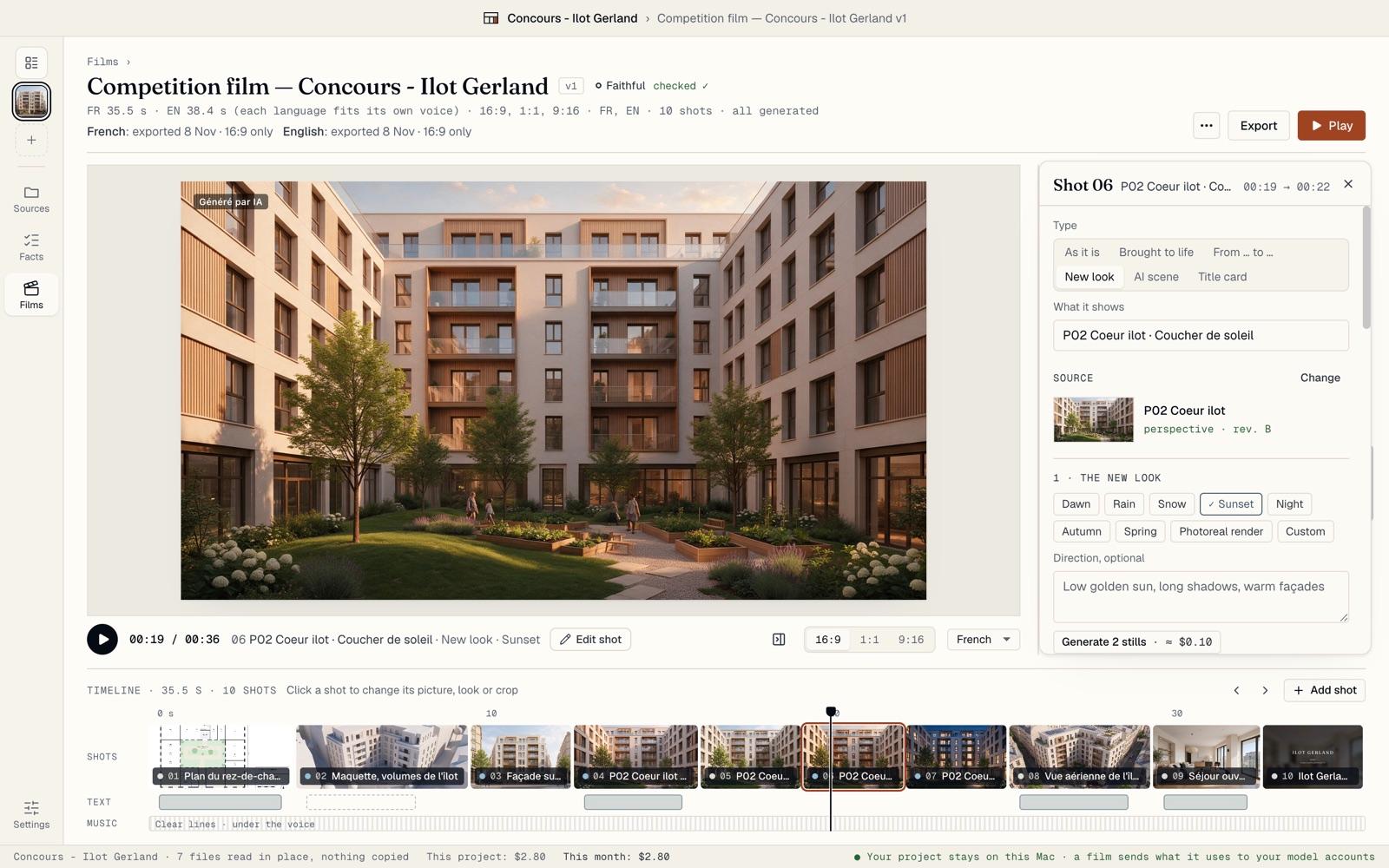
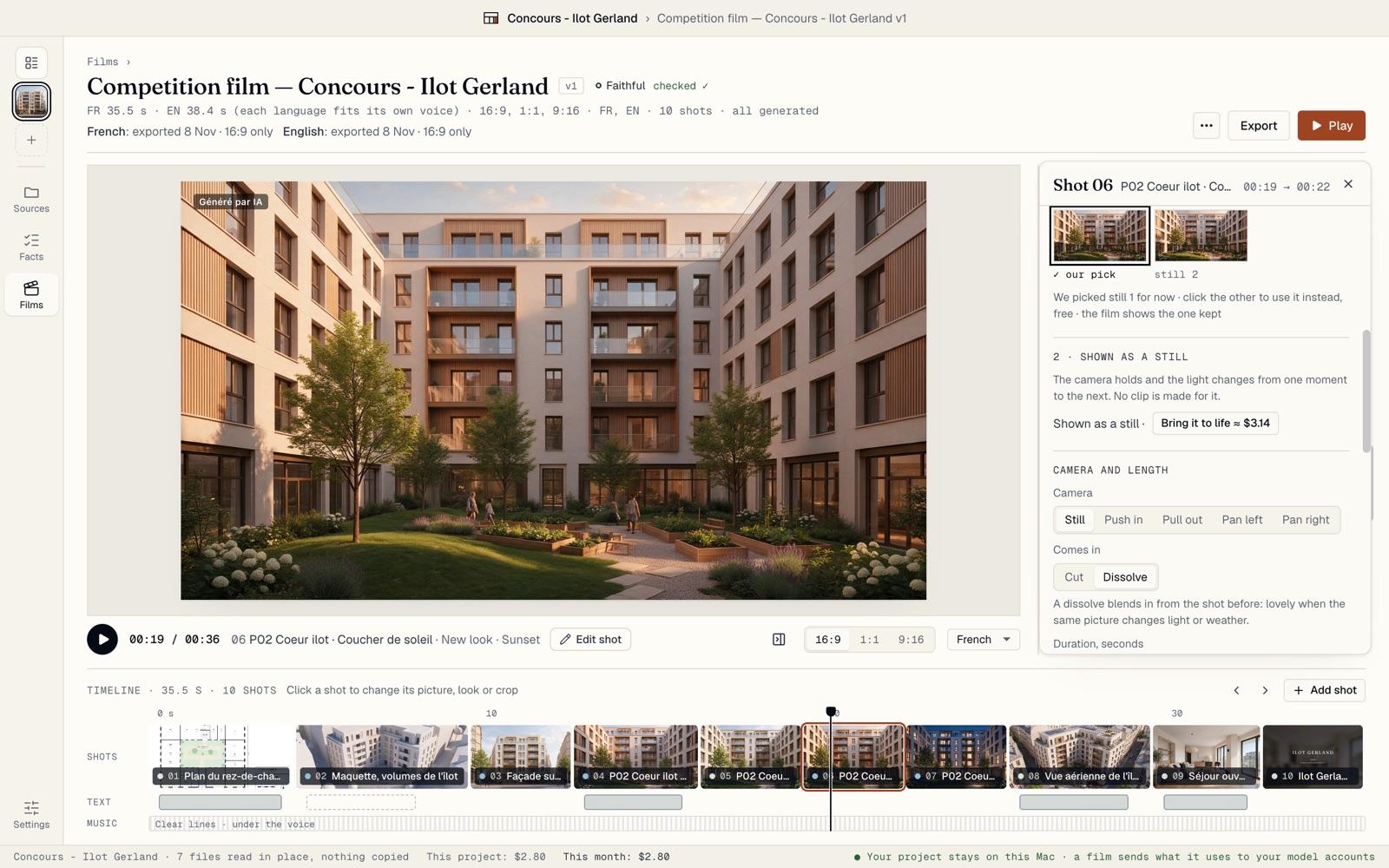
Pour un nouvel aspect, choisissez Dawn, Rain, Snow, Sunset, Night, Autumn, Spring, Photoreal render ou Custom (aube, pluie, neige, coucher de soleil, nuit, automne, printemps, rendu photoréaliste, sur mesure), et ajoutez une indication si vous voulez. Generate 2 stills (générer 2 images) propose deux images au choix, son prix sur le bouton.
BrickNote en choisit une pour l’instant. Cliquez sur l’autre pour la prendre à la place, gratuitement. Une image peut rester fixe, ou Bring it to life (l’animer) en fait un clip, au prix affiché.
Sous Camera and length (caméra et durée), choisissez Still, Push in, Pull out, Pan left ou Pan right (fixe, avancée, recul, panoramique gauche ou droite), et comment le plan arrive avec Comes in : Cut (coupe) ou Dissolve (fondu).
Produire ou garder un clip
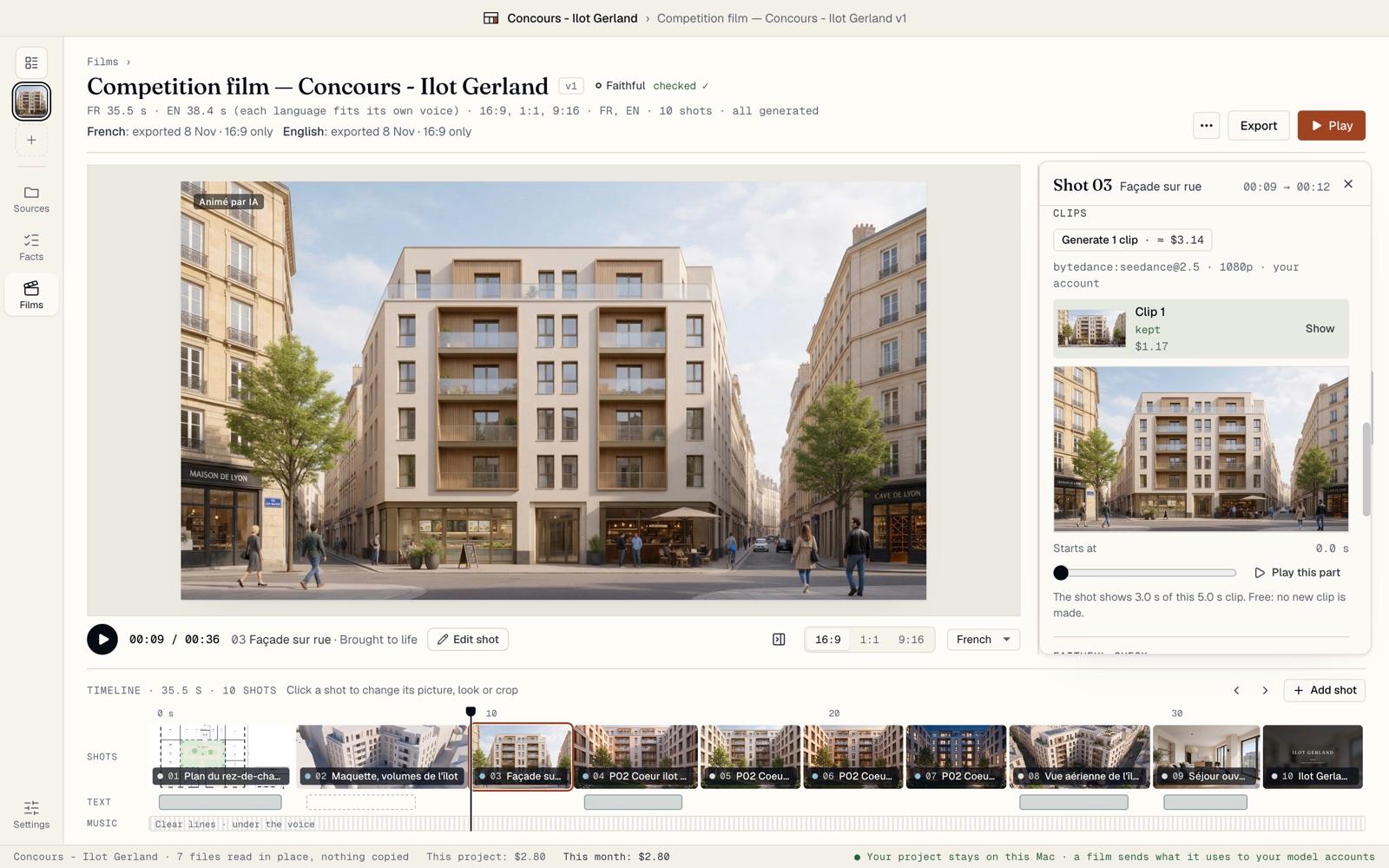
Sous Clips, Generate 1 clip (générer 1 clip) produit un nouveau clip du plan sur votre modèle vidéo, son prix sur le bouton. Chaque clip est listé avec ce qu’il a coûté, et celui marqué kept (gardé) est celui du film. Cliquez sur Show (voir) pour le regarder.
Quand le clip gardé est plus long que le plan, Starts at (commence à) choisit le moment que montre le plan, gratuitement : Play this part (lire ce passage) le joue, et le film comme ses exports suivent.
Au-dessus, réglez la durée du plan et son cadrage dans chaque format. Les clips font 5 ou 10 secondes ; un plan plus long tient sa dernière image.
Dans un film Faithful, la vérification du plan s’affiche sous ses clips.
Modifier les textes et les voix
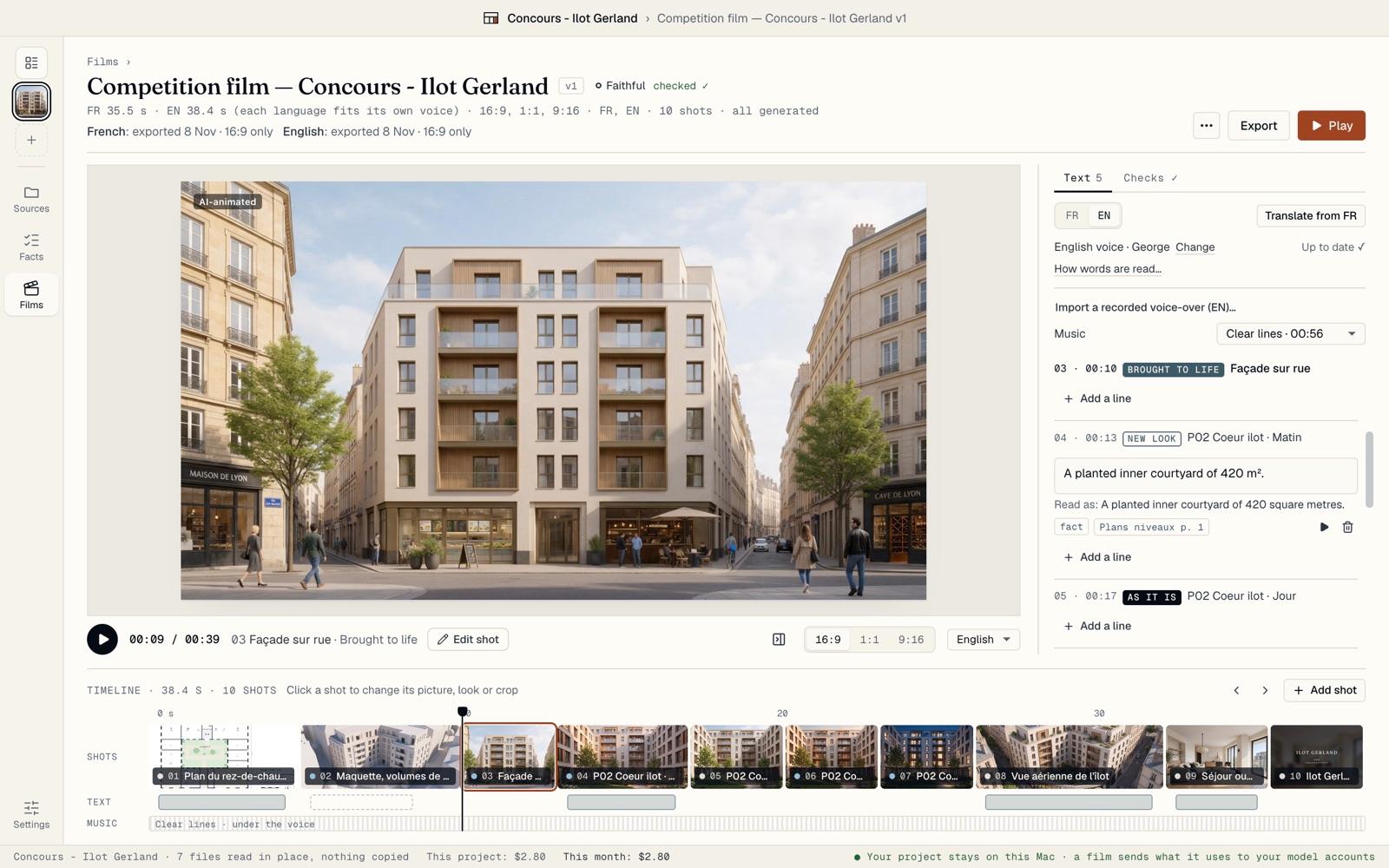
Dans Text, chaque plan peut porter un texte. Cliquez sur Add a line (ajouter un texte) et tapez. Un texte fact (fait) dit quelque chose de vos documents et le cite ; un texte tone (ton) installe une ambiance et n’affirme rien.
Changez de langue en haut. Translate from FR (traduire depuis le français) écrit les textes de vos autres langues pour quelques centimes, et vous pouvez modifier chacun. Sous un texte, Read as (lu ainsi) montre comment la voix le dira, et ▶ le fait entendre gratuitement.
Chaque langue a sa propre voix : Change la choisit. How words are read… (prononciation) corrige un nom ou un terme que la voix prononce mal. Import a recorded voice-over (FR)… utilise votre propre enregistrement à la place.
Annuler, et le menu ⋯
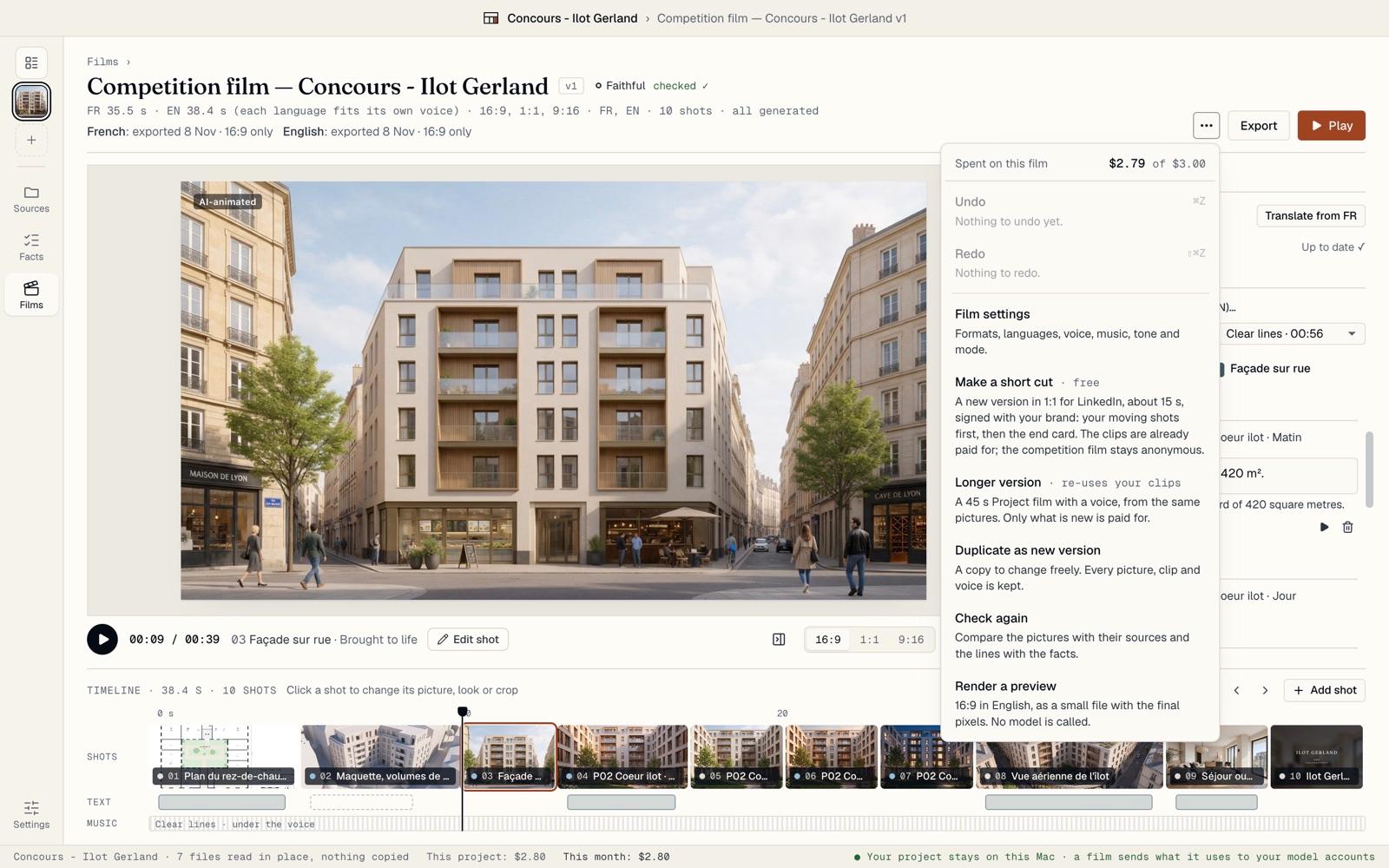
Appuyez sur ⌘Z pour annuler une retouche et sur ⇧⌘Z pour la rétablir, ou utilisez Undo et Redo (annuler, rétablir) dans le menu ⋯. L’annulation reprend les changements des plans, des textes, des images et clips gardés, et des réglages. Elle ne supprime jamais une image, un clip ou une voix payés, et dure jusqu’à ce que vous quittiez BrickNote.
Le même menu montre ce que ce film a coûté par rapport à son plafond. Il propose aussi Film settings (réglages du film), Make a short cut (version courte, gratuite), Longer version (version longue), Duplicate as new version (dupliquer en nouvelle version), Check again (vérifier à nouveau) et Render a preview (rendre un aperçu), un petit fichier avec les pixels définitifs.
Changer les réglages du film
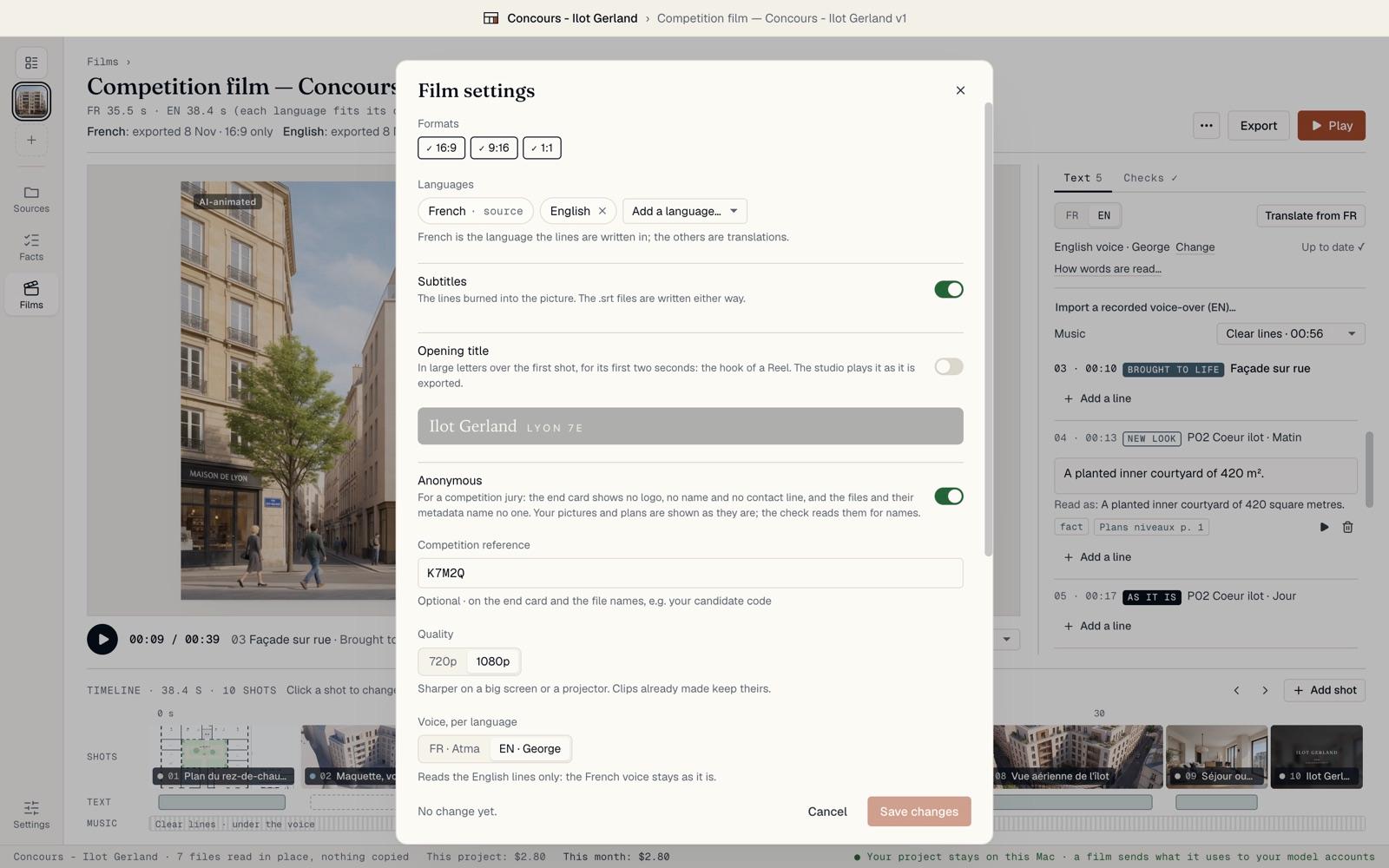
Film settings change le film une fois produit : ses formats, ses langues, Subtitles (sous-titres), un Opening title (titre d’ouverture) sur le premier plan, Anonymous (anonyme) pour un concours, la qualité, une voix pour chaque langue, la musique, le ton et le mode.
Cliquez sur Save changes (enregistrer). Enregistrer ne dépense rien. Les textes d’une nouvelle langue ne sont traduits que si vous cliquez sur Translate from French (traduire depuis le français), sinon choisissez Later (plus tard).