Créer un film
Choisissez une recette et les images, réglez la durée, les formats, les langues et la voix, choisissez Creative ou Faithful, et lisez le prix avant que rien ne soit produit.
Choisir une recette
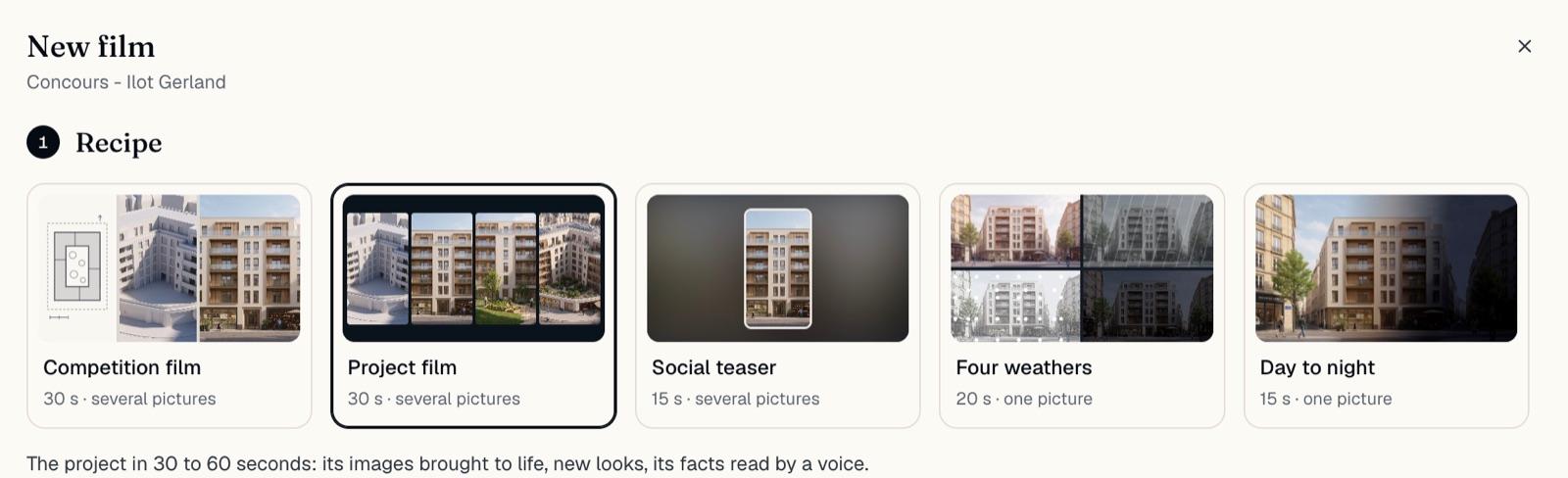
Sur la page du projet, cliquez sur New film (nouveau film), puis choisissez une recette.
Project film (film du projet) : le projet en 30 à 60 secondes, ses images animées, de nouveaux aspects, ses faits lus par une voix. Faithful par défaut.
Competition film (film de concours) : pour un jury, le plan, la maquette telle quelle, puis les perspectives, décrits d’une voix posée, en anonyme. Voir « Préparer un rendu de concours ».
Social teaser (teaser réseaux) : 15 secondes pour Instagram, TikTok et LinkedIn, jusqu’à quatre images animées en musique, quelques mots à l’écran.
Four weathers (quatre temps) : une image à l’aube, sous la pluie, sous la neige et de nuit.
Day to night (du jour à la nuit) : une image, de la lumière du matin aux fenêtres allumées du soir.
Choisir les images
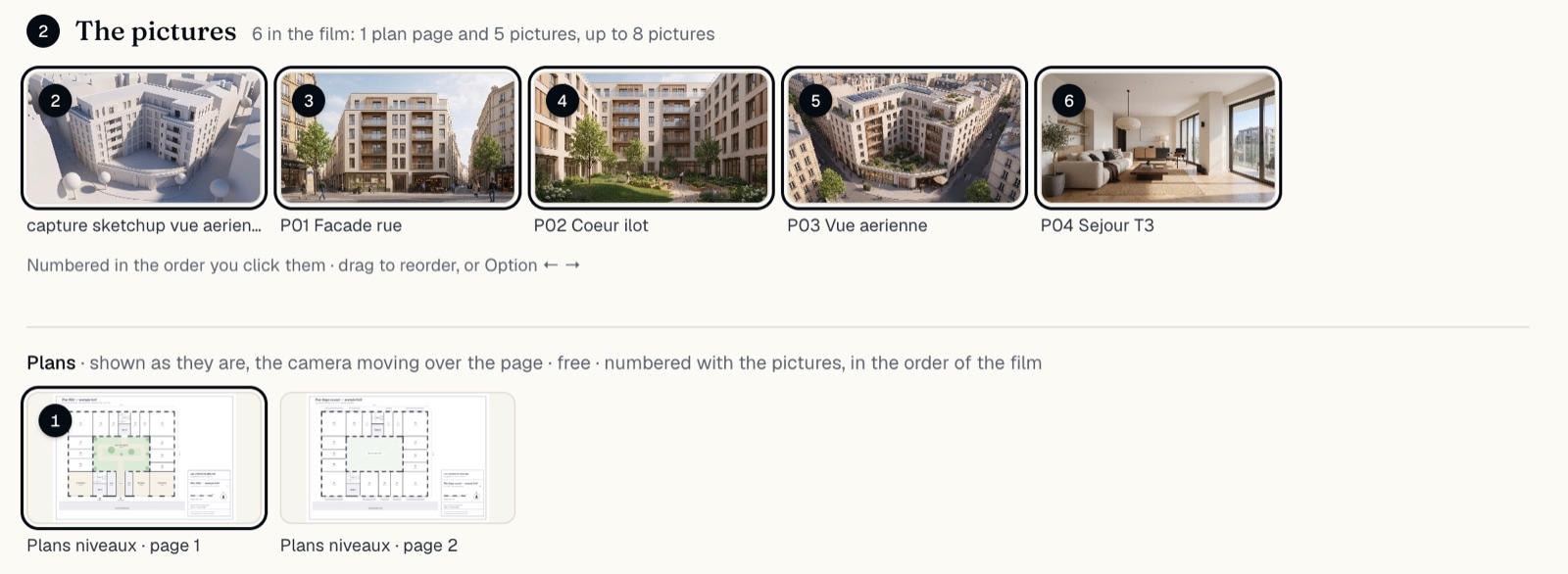
Cliquez sur les images voulues, dans l’ordre voulu : chacune prend son numéro. Faites glisser une image pour la déplacer, ou appuyez sur Option ← → dessus. N’en choisissez aucune, et BrickNote pioche parmi toutes.
Les pages de plans sont montrées telles quelles : la page entière sur fond papier, la caméra glissant doucement dessus. Elles ne coûtent rien. Les recettes de météo ne prennent qu’une image.
Ajouter un clip de maquette ou une séquence horaire
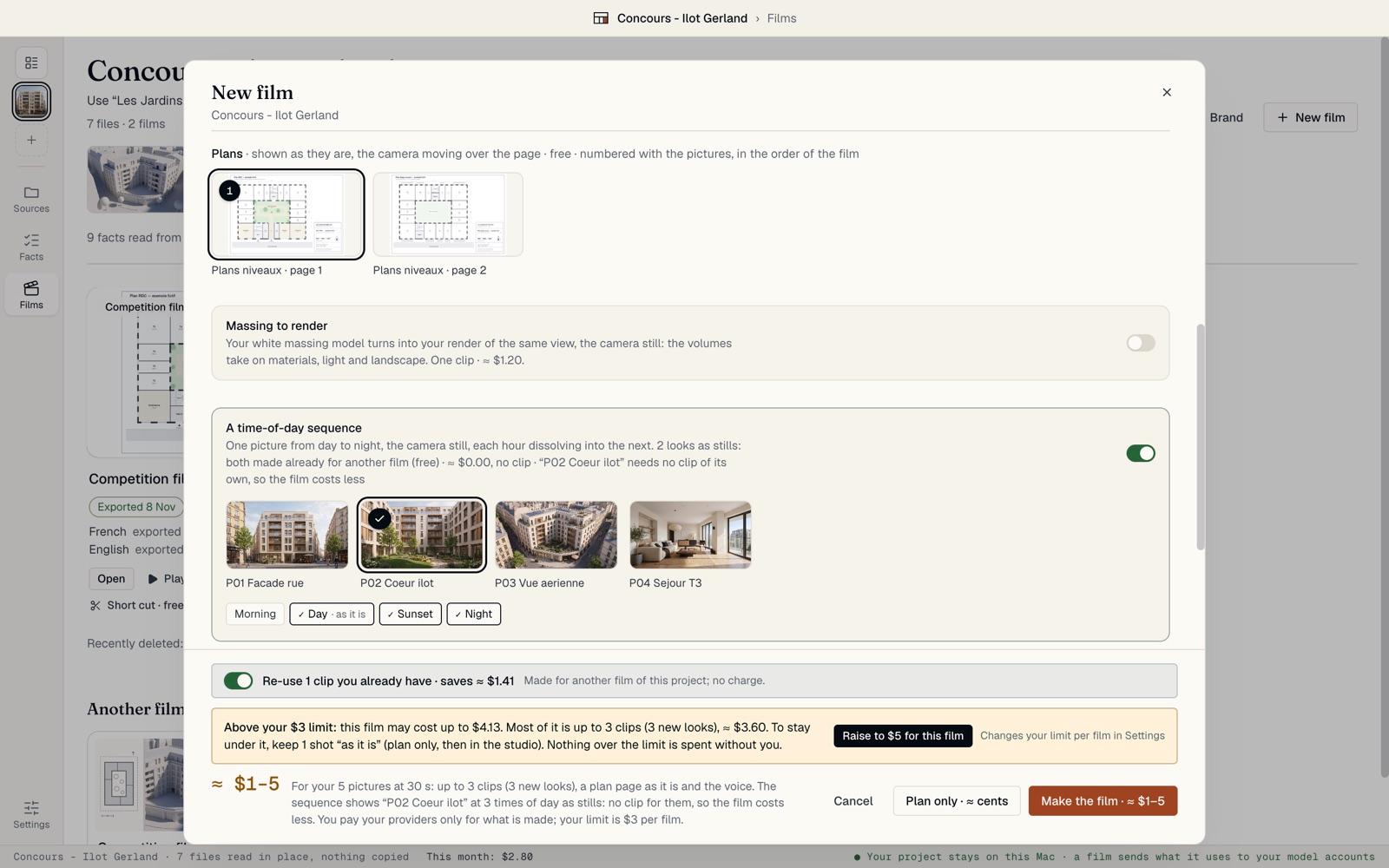
Dans un Project film ou un Competition film, deux options se trouvent sous les images.
Massing to render (de la maquette au rendu) transforme votre maquette blanche en votre perspective du même point de vue, caméra fixe. C’est un clip, son prix affiché à côté, désactivé par défaut.
A time-of-day sequence (une séquence horaire) montre une image à plusieurs moments, comme Day (jour), Sunset (coucher de soleil) et Night (nuit), chacun se fondant dans le suivant. Day est votre image telle quelle. Les autres moments sont des images fixes, pas des clips : quelques centimes chacune. Un moment déjà produit par un autre film est réutilisé sans frais.
Régler la durée, les formats et les langues
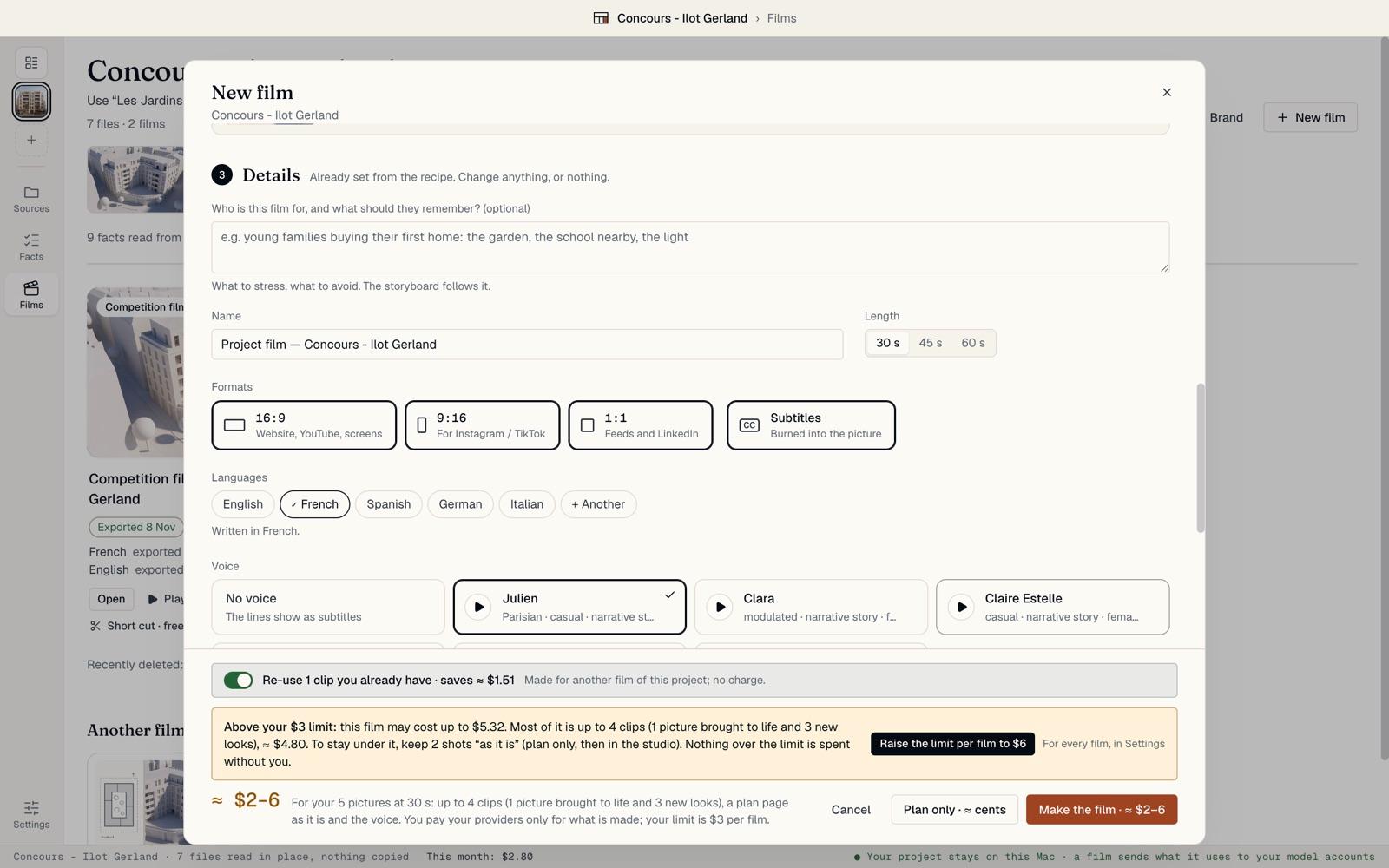
D’abord, Who is this film for, and what should they remember? (optional) (à qui s’adresse le film, et que doit-on en retenir ?) indique au storyboard votre public, ce qu’il faut souligner et ce qu’il faut éviter.
En dessous, sous Details (détails), la recette a déjà tout réglé. Cliquez sur Edit (modifier) pour changer.
Length (durée) : 30, 45 ou 60 secondes pour un Project film.
Formats : 16:9 pour un site, YouTube et les écrans, 9:16 pour Instagram et TikTok, 1:1 pour les fils d’actualité et LinkedIn. Subtitles (sous-titres) incruste les textes dans l’image.
Languages (langues) : les textes sont écrits dans la première et traduits dans les autres. + Another (une autre) ajoute une langue par son code.
La fois suivante, les détails partent de votre dernier film de la même recette : durée, formats, langues, voix et musique. Use the recipe’s settings (les réglages de la recette) revient à ceux de la recette.
Choisir la voix, la musique et le mode
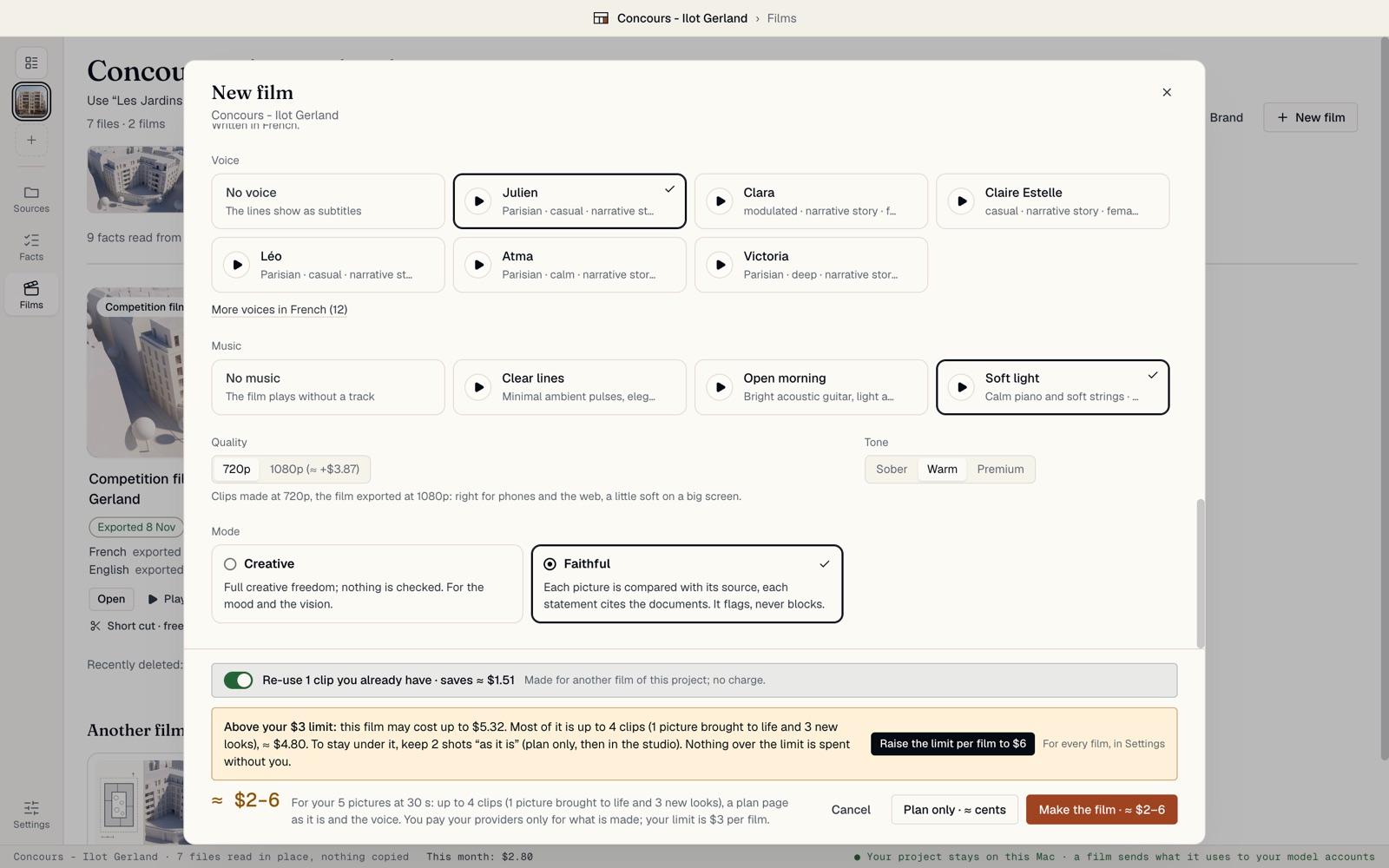
Voice (voix) : une courte liste de voix pour la langue du film, chacune avec un bouton pour l’écouter. No voice (pas de voix) affiche les textes en sous-titres. Music (musique) : trois morceaux, ou No music.
Quality (qualité) : le 720p convient aux téléphones et au web ; le 1080p est plus net sur grand écran et coûte plus cher. Tone (ton) : Sober, Warm ou Premium (sobre, chaleureux, premium).
Mode : Creative (créatif) laisse toute liberté et ne vérifie rien, pour l’ambiance et l’intention. Faithful (fidèle) compare chaque image à sa source, et chaque affirmation cite vos documents. Il signale, il ne bloque jamais.
Lire le prix, puis lancer
Le prix s’affiche en bas avant que rien ne soit produit, sous forme de fourchette : ici ≈ 2 à 6 $, pour quelques clips, une page de plan et la voix. Vous ne payez à vos fournisseurs que ce qui est produit.
Si un autre film du projet a déjà payé des clips de ces images, un interrupteur comme Re-use 1 clip you already have (réutiliser 1 clip déjà fait) les reprend sans frais. Si le film risque de dépasser votre plafond, BrickNote dit ce qui fait le coût et propose un bouton comme Raise the limit per film to $6 (relever le plafond par film à 6 $, pour tous les films), ou de garder certains plans tels quels.
Plan only · ≈ cents (storyboard seul, quelques centimes) écrit le storyboard sans rien produire d’autre. Make the film (faire le film) l’écrit et produit tout. Au-delà de 2 $, BrickNote redemande avant de dépenser.

Le laisser faire le film
BrickNote écrit le storyboard, puis le studio s’ouvre et les plans se remplissent un à un. Vous pouvez continuer à travailler pendant ce temps. Votre Mac vous prévient quand le film est prêt.
Si une image ou un clip échoue, son plan le signale, dit si cela a pu vous être facturé, et propose de réessayer.