Ouvrir le dossier de votre projet
Apportez le dossier que vous avez déjà : perspectives, captures de maquette, plans, plaquette. BrickNote le lit sur place, relève les faits de ses documents et surveille ses changements.
Ouvrir le dossier
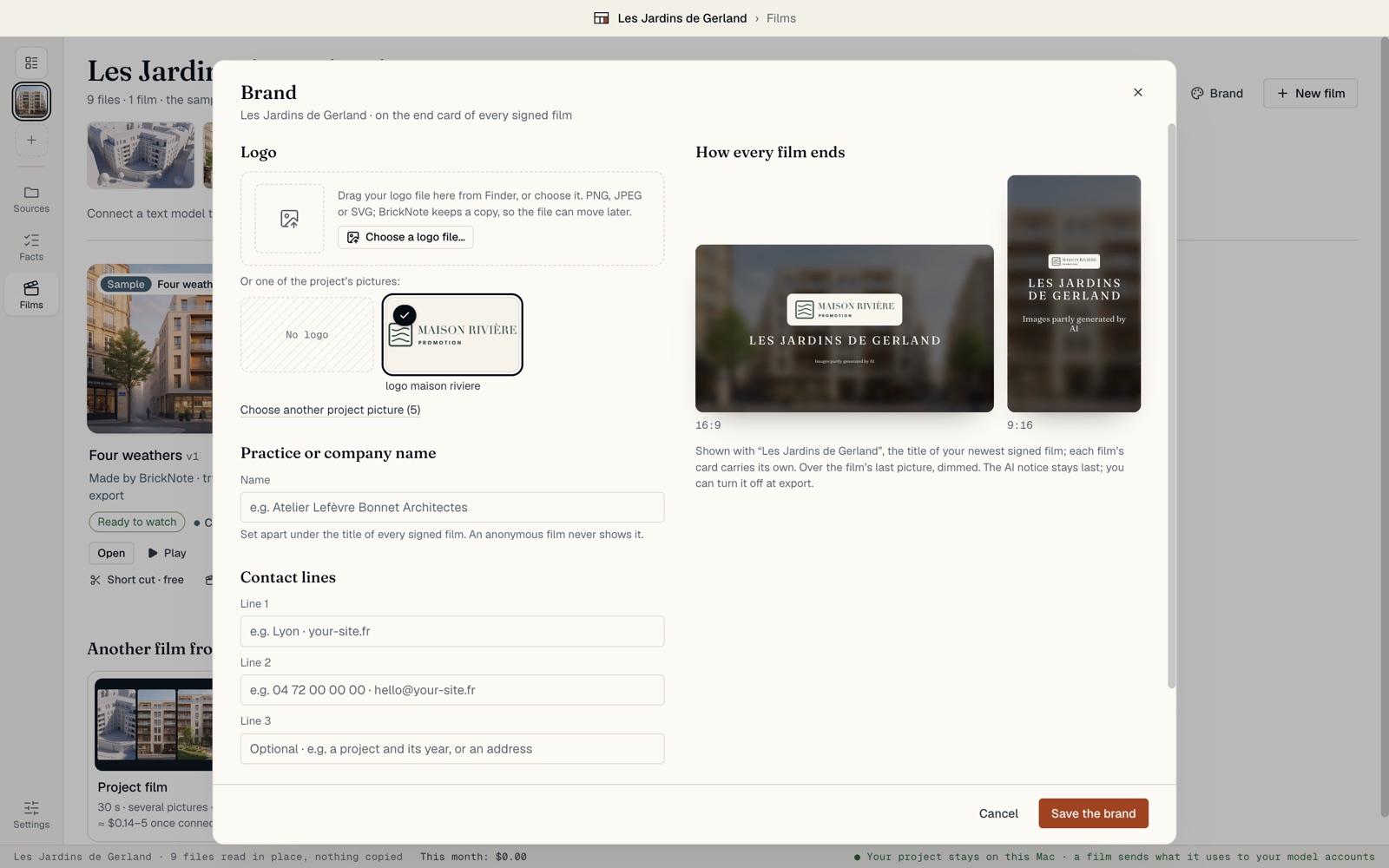
Sur Projects (projets), cliquez sur Open a project folder (ouvrir un dossier de projet) et choisissez votre dossier. Vous pouvez aussi déposer le dossier n’importe où sur la fenêtre.
BrickNote lit le dossier là où il est. Il n’y copie rien et n’y change rien. La seule chose qu’il y écrit est un dossier BrickNote avec vos films exportés.
Chaque projet a sa carte, avec une image de couverture, ses films et ce qui demande votre attention.
Partir de la page du projet
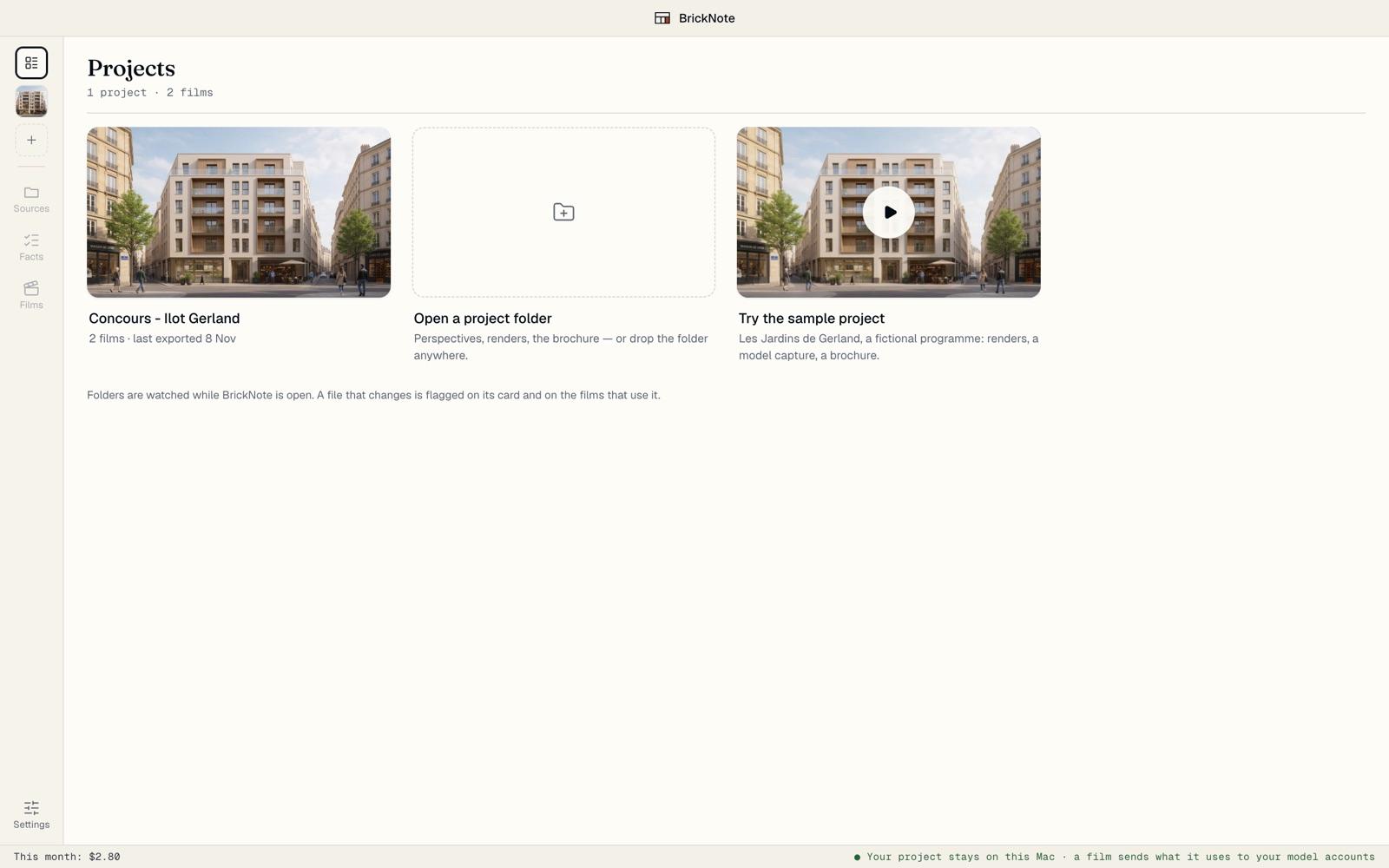
Le projet s’ouvre sur ses films. Le bandeau montre les images trouvées par BrickNote, et une ligne dit combien de faits il a relevés dans vos documents.
Si le nom du dossier n’est pas celui du programme, BrickNote propose le nom lu dans vos documents. Cliquez sur Use it (l’utiliser), ou gardez le vôtre. Rename (renommer) change le nom à tout moment ; le dossier garde le sien.
Brand (marque) et New film (nouveau film) sont en haut à droite.
Voir ce que BrickNote a lu
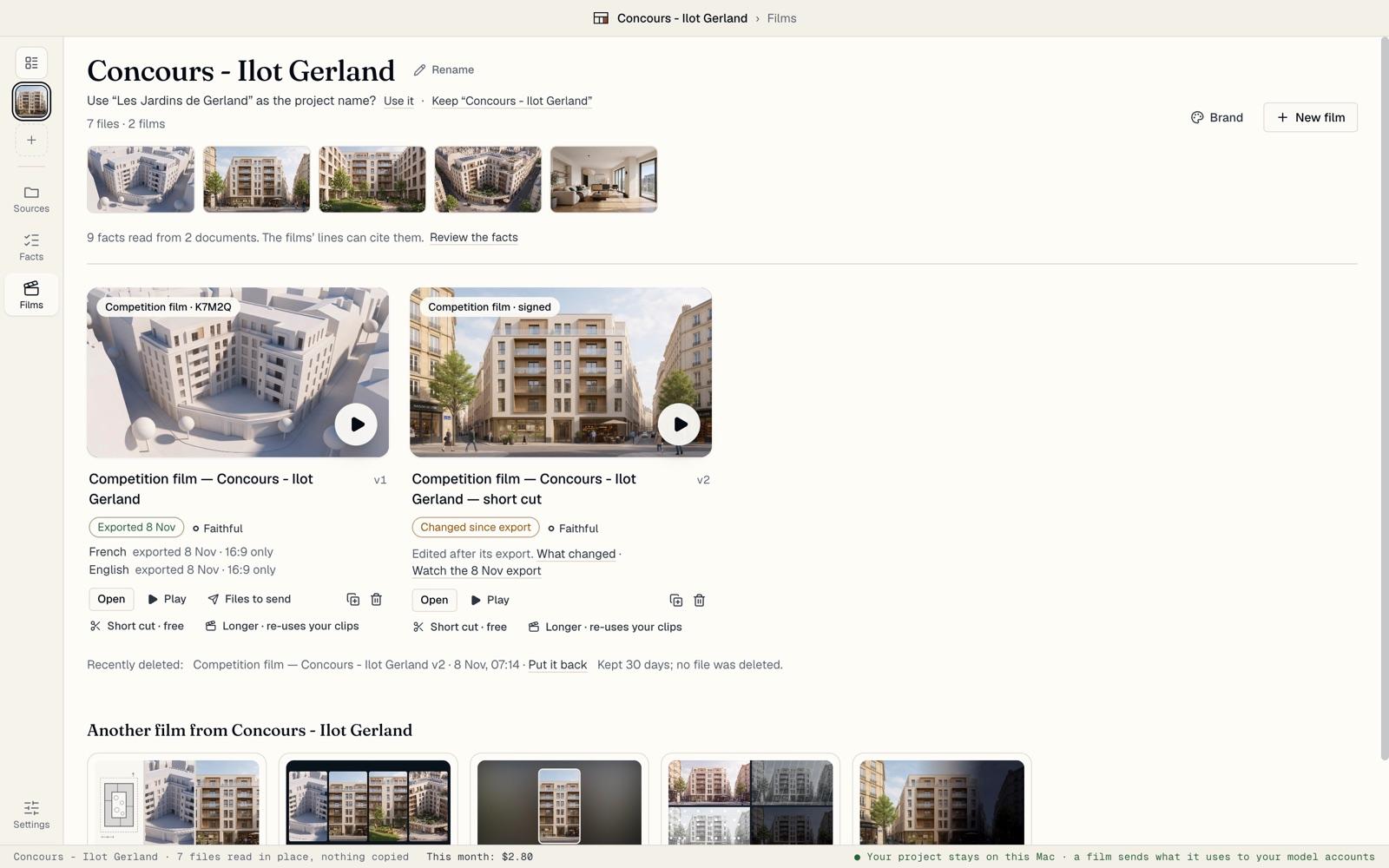
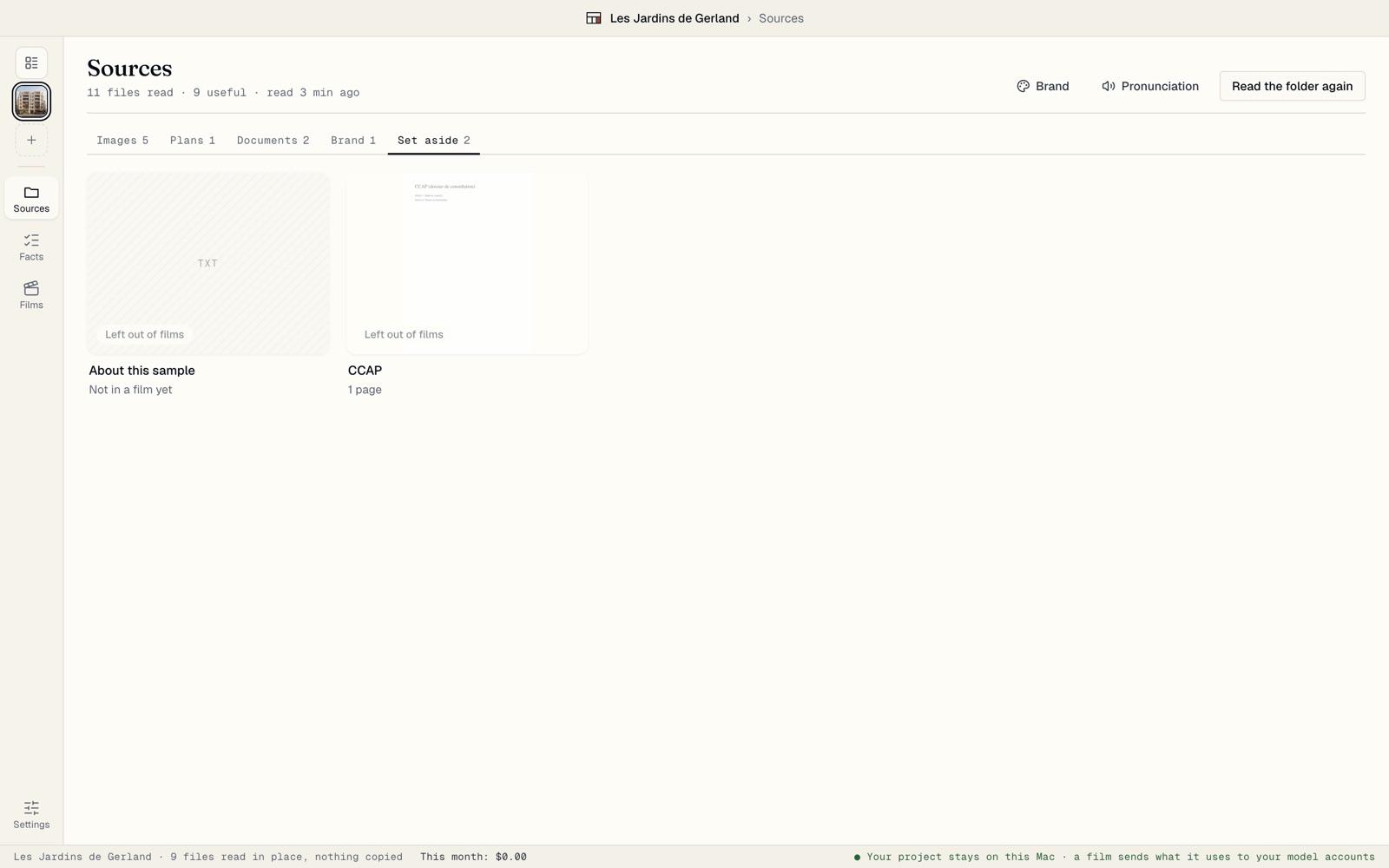
Cliquez sur Sources dans la barre de gauche. Les fichiers sont classés par type : Images, Plans, Documents et Brand (marque). Chaque image indique les films qui l’utilisent.
Cliquez sur Details (détails) sur un fichier pour voir son type, son indice (lu dans des noms comme « ind C »), sa taille et son empreinte. Corrigez le type si BrickNote s’est trompé. Activez Leave out of films (écarter des films) pour qu’une image ne serve dans aucun plan.
Savoir ce qu’il ne peut pas utiliser
Certains fichiers sont écartés exprès, sous Set aside (écartés) : contrats, devis, factures, plannings, comptes rendus, et les fichiers qui ne sont ni une image ni un PDF. Ils restent dans la liste et ne servent jamais dans un film.
Un fichier que BrickNote ne peut pas lire du tout, comme une image abîmée ou un fichier que votre drive n’a pas encore téléchargé, est listé en bas sous « files could not be read » (fichiers illisibles), avec la raison. Les photos d’iPhone (HEIC) sont converties pour vous.
Vérifier les faits relevés
Avec un modèle de texte connecté, BrickNote lit vos PDF en arrière-plan dès l’ouverture du dossier : la plaquette, la notice descriptive, le permis. Il indique ce que coûte la lecture au démarrage, en général quelques centimes, et rien ne l’attend.
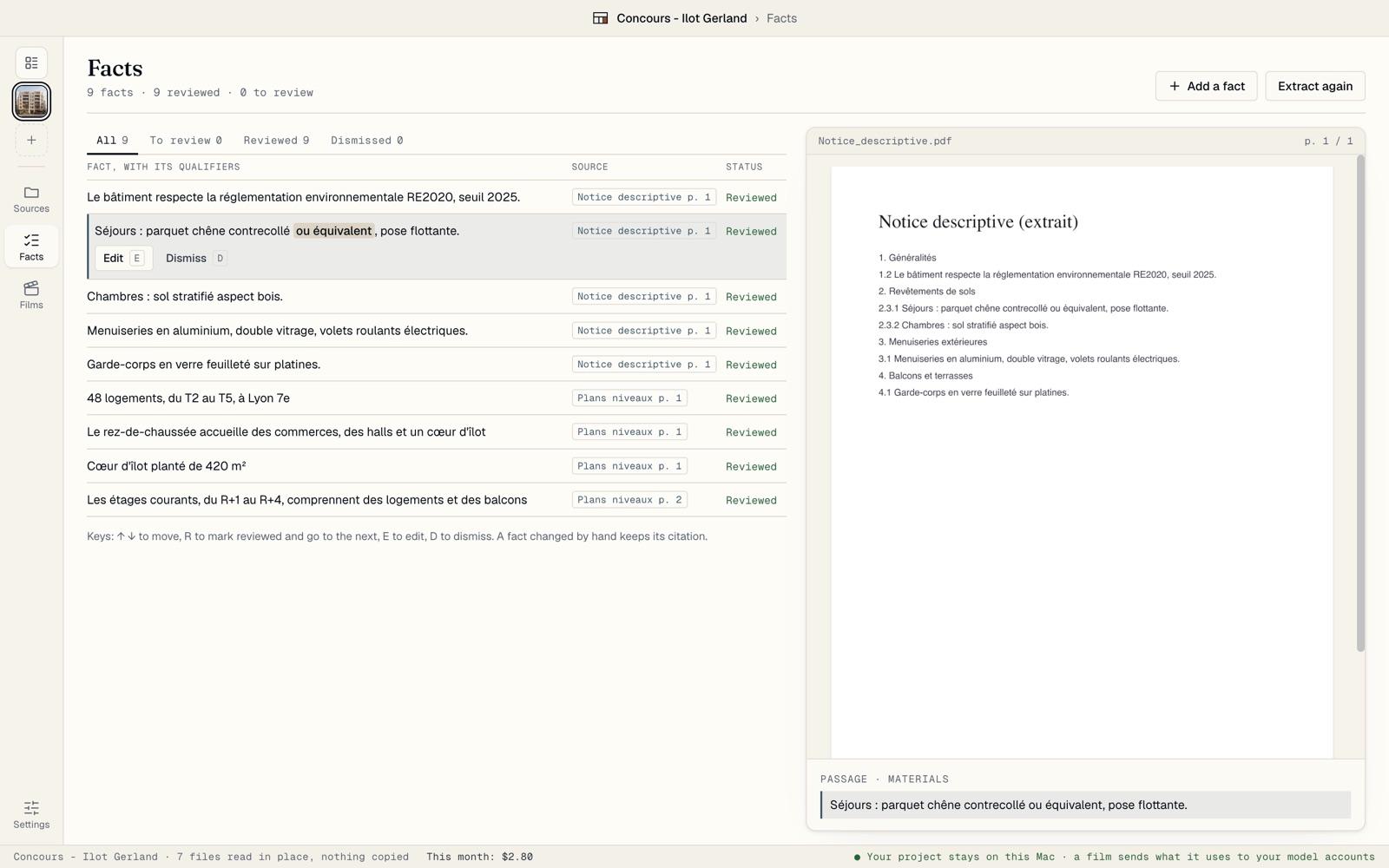
Ouvrez Facts (faits). Chaque fait indique la page d’où il vient, avec le passage surligné à côté. BrickNote ne garde un fait que s’il retrouve ce passage sur la page citée. Les mots comme « ou équivalent » ou « prévisionnel » restent attachés au fait, surlignés.
Appuyez sur R pour marquer un fait comme relu, E pour le modifier, D pour l’écarter. Add a fact (ajouter un fait) ajoute celui que la lecture a manqué : choisissez le document et la page, collez le passage tel que la page l’écrit, et BrickNote l’y retrouve avant de garder le fait.
Dans un film Faithful (fidèle), ces faits sont la seule source des textes factuels. Quand un document change, ses faits repassent en To review (à relire), et chaque texte qui les cite demande à être vérifié de nouveau. Un document écarté des films dans Sources cesse d’être une source : les faits qui ne reposent que sur lui repassent aussi en To review.
Le laisser surveiller le dossier
Tant que BrickNote est ouvert, il surveille le dossier. Ajoutez, remplacez ou supprimez un fichier : il relit le dossier de lui-même. Read the folder again (relire le dossier) le fait à la demande. Pour retirer l’ancienne version d’un document, activez Leave out of films (écarter des films) sur ce document dans Sources : il cesse d’être une source, et ses faits repassent en relecture.
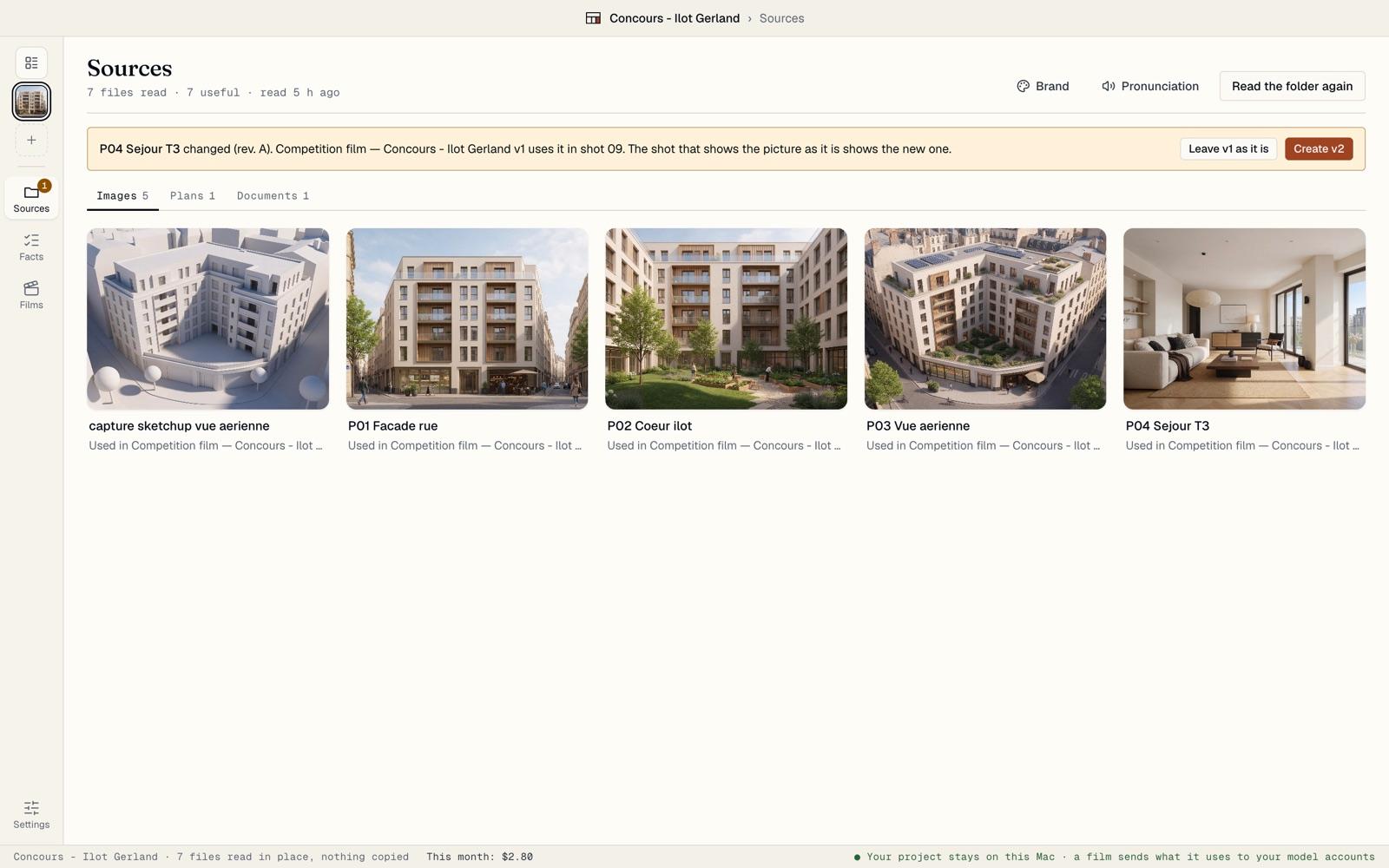
Quand une image utilisée par un film change, BrickNote le signale sur Sources et sur le film : « P04 Sejour T3 changed (rev. A)… uses it in shot 09. » Cliquez sur Leave v1 as it is (laisser la v1 telle quelle) pour garder les plans IA du film tels qu’ils ont été faits d’après l’ancien fichier (un plan qui montre l’image telle quelle montre la nouvelle), ou sur Create v2 pour créer une nouvelle version avec la nouvelle image. BrickNote retient votre réponse jusqu’à ce que ce fichier change de nouveau. Quand des plans doivent être refaits, le bouton dit combien et ce que cela coûte.
Ajouter votre marque
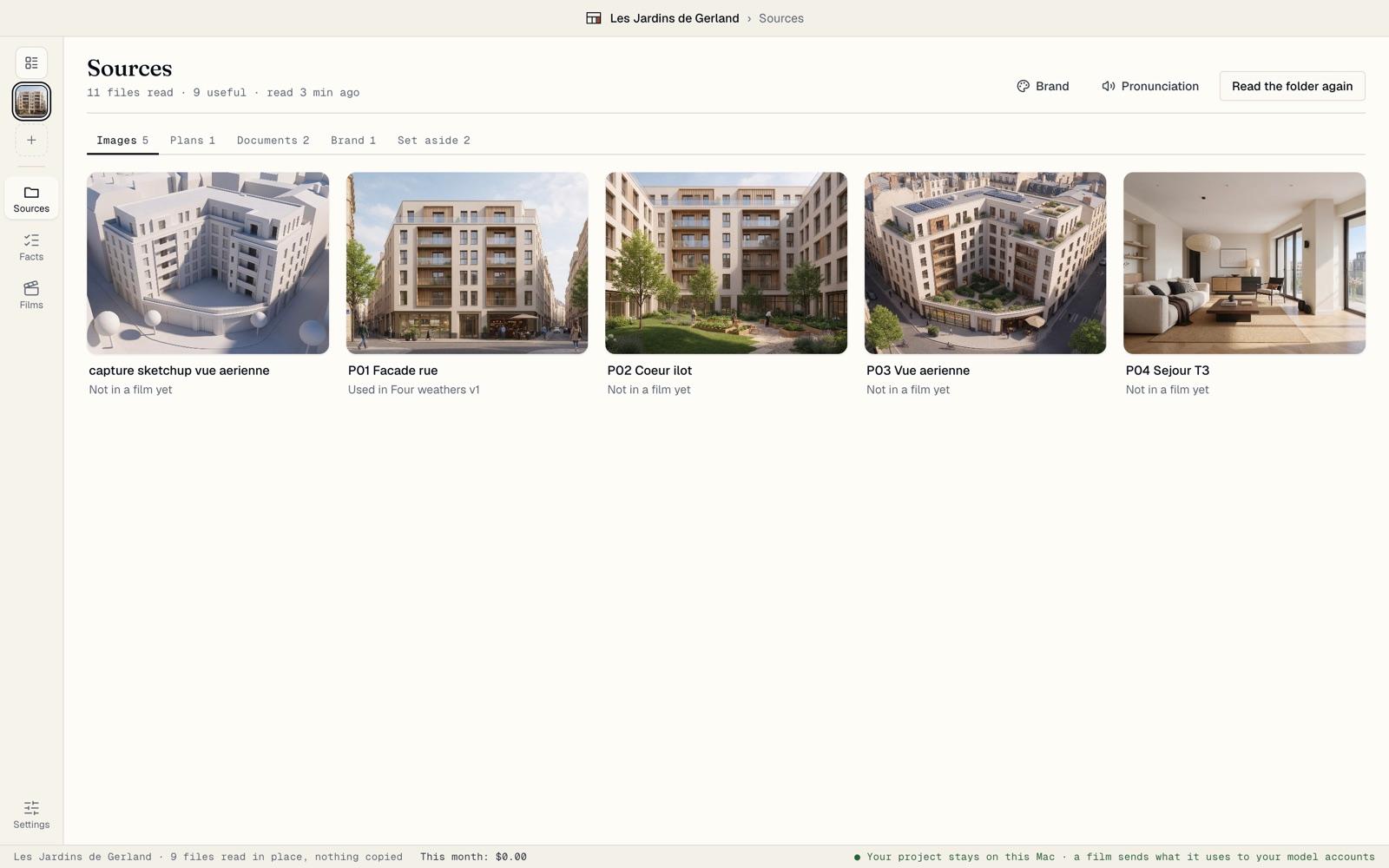
Cliquez sur Brand sur la page du projet ou sur Sources. Si un autre projet porte déjà votre marque, cliquez en haut sur Use its brand (utiliser sa marque), après Copy the brand of another project… (copier la marque d’un autre projet) si ce projet-ci en a déjà une : le logo, le nom, les lignes de contact et la couleur de l’autre projet remplissent les champs, que vous pouvez encore changer avant d’enregistrer.
Ajoutez votre logo : faites glisser votre fichier (PNG, JPEG ou SVG), ou choisissez une des images du projet qui ressemble à un logo ; les autres sont derrière Choose another project picture (choisir une autre image du projet), ou Choose a project picture quand aucune ne ressemble à un logo. Puis le nom de votre agence ou de votre société, jusqu’à trois lignes de contact, comme votre site et votre téléphone, et une couleur.
L’aperçu montre comment finissent vos films signés : le titre, votre logo et vos lignes sur la dernière image du film, assombrie, puis « Images partly generated by AI ». Cliquez sur Save the brand (enregistrer la marque). Un film de concours reste anonyme : son carton de fin n’en montre rien.