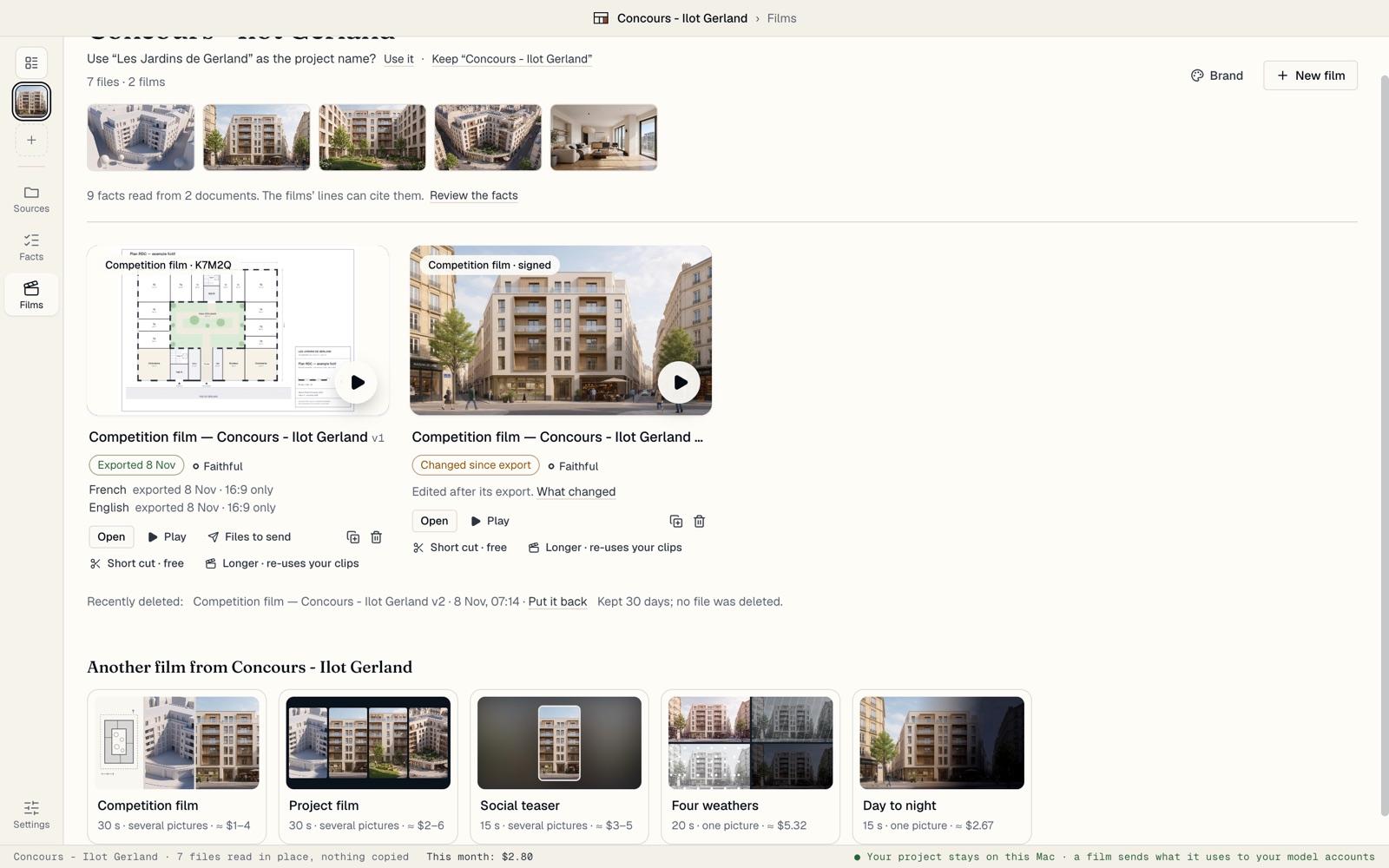
Connecter vos comptes de modèles
BrickNote fonctionne avec vos propres comptes : OpenRouter pour le texte, les images et les clips, ElevenLabs pour la voix. Fixez un plafond de dépense et voyez chaque prix avant de payer.
Savoir à quoi sert chaque compte
Les modèles tournent sur vos propres comptes. BrickNote appelle chaque fournisseur avec votre clé, et le fournisseur vous facture directement, sans intermédiaire.
OpenRouter fait tout : il lit vos documents, écrit le storyboard et les textes, et produit les images et les clips. Une seule clé OpenRouter suffit pour faire un film.
ElevenLabs est facultatif : une voix naturelle lit les textes, dans chaque langue du film. Sans lui, les textes s’affichent en sous-titres.
Sous More providers (autres fournisseurs), Runware et BytePlus produisent le même type d’images et de clips, en général moins cher.
Coller une clé
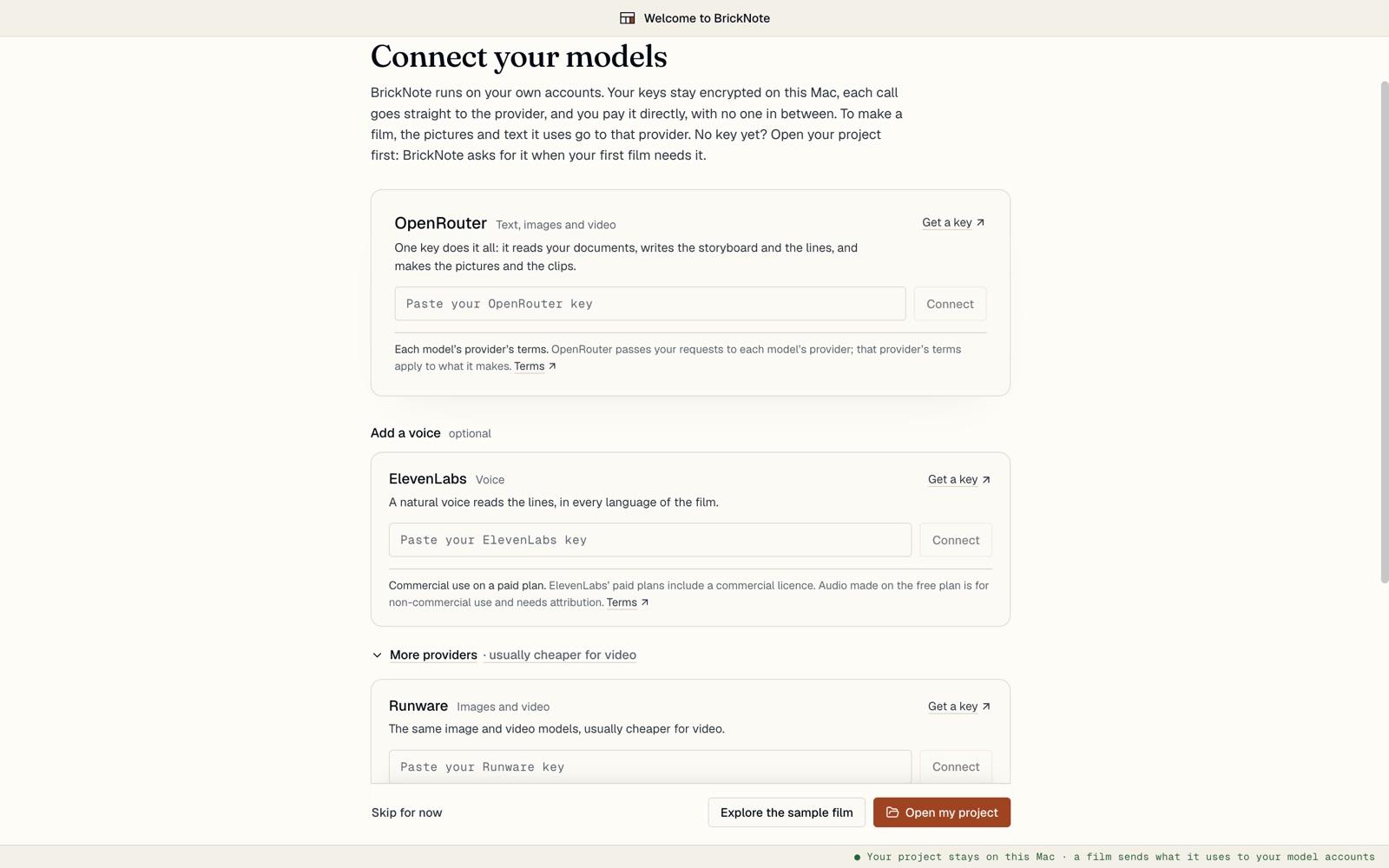
Trouvez le fournisseur sur l’écran d’accueil, ou plus tard dans Settings (réglages) › Models and keys (modèles et clés).
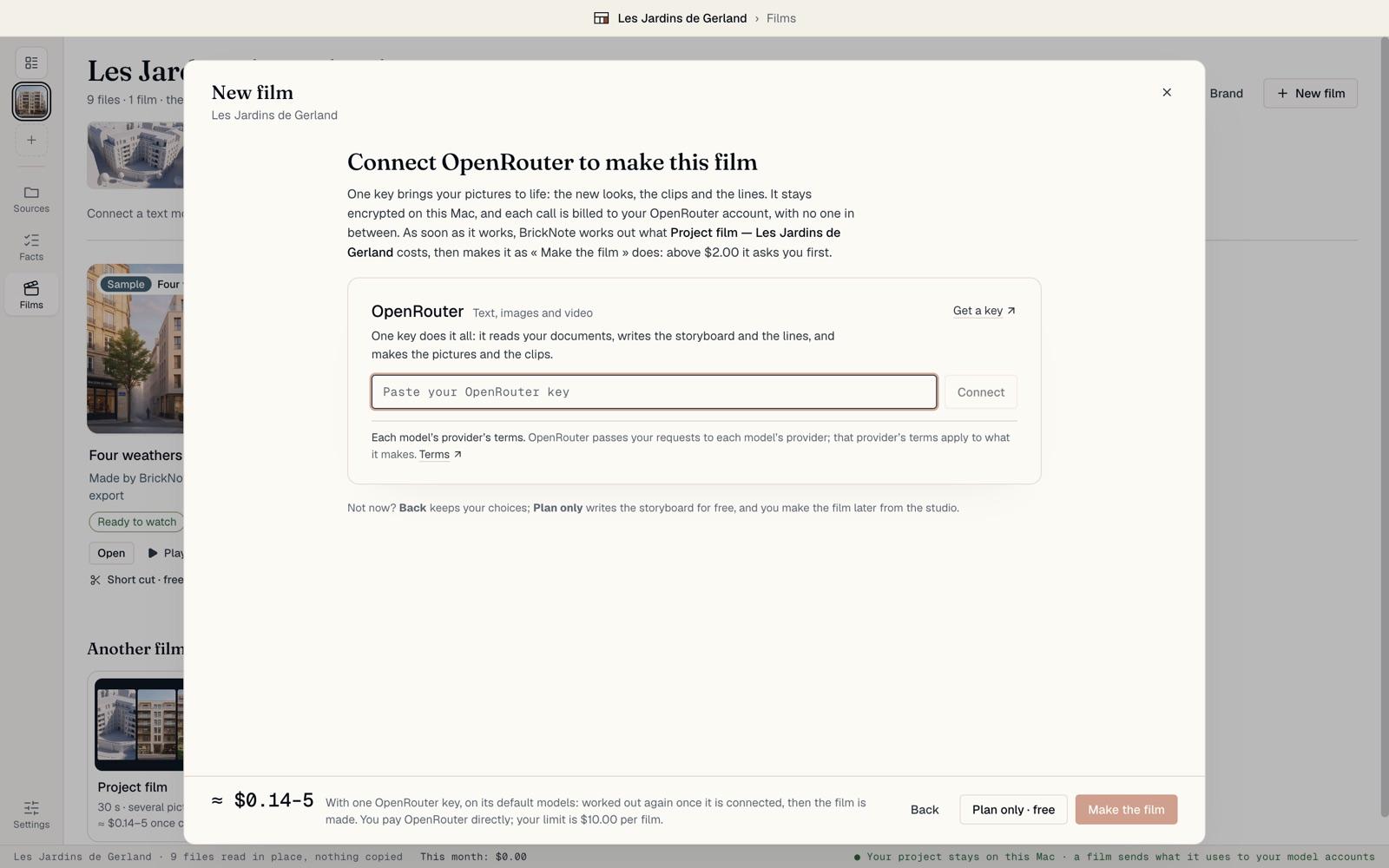
Cliquez sur Get a key (obtenir une clé) pour ouvrir la page du fournisseur. Créez-y une clé et copiez-la. Collez-la dans le champ et cliquez sur Connect (connecter). BrickNote la teste aussitôt et affiche ✓ It works (ça marche), ou la raison de l’échec.
La clé est chiffrée sur ce Mac et rien ne part chez Apithings. Seuls ses quatre derniers caractères restent affichés.
Vérifier ce qui peut tourner
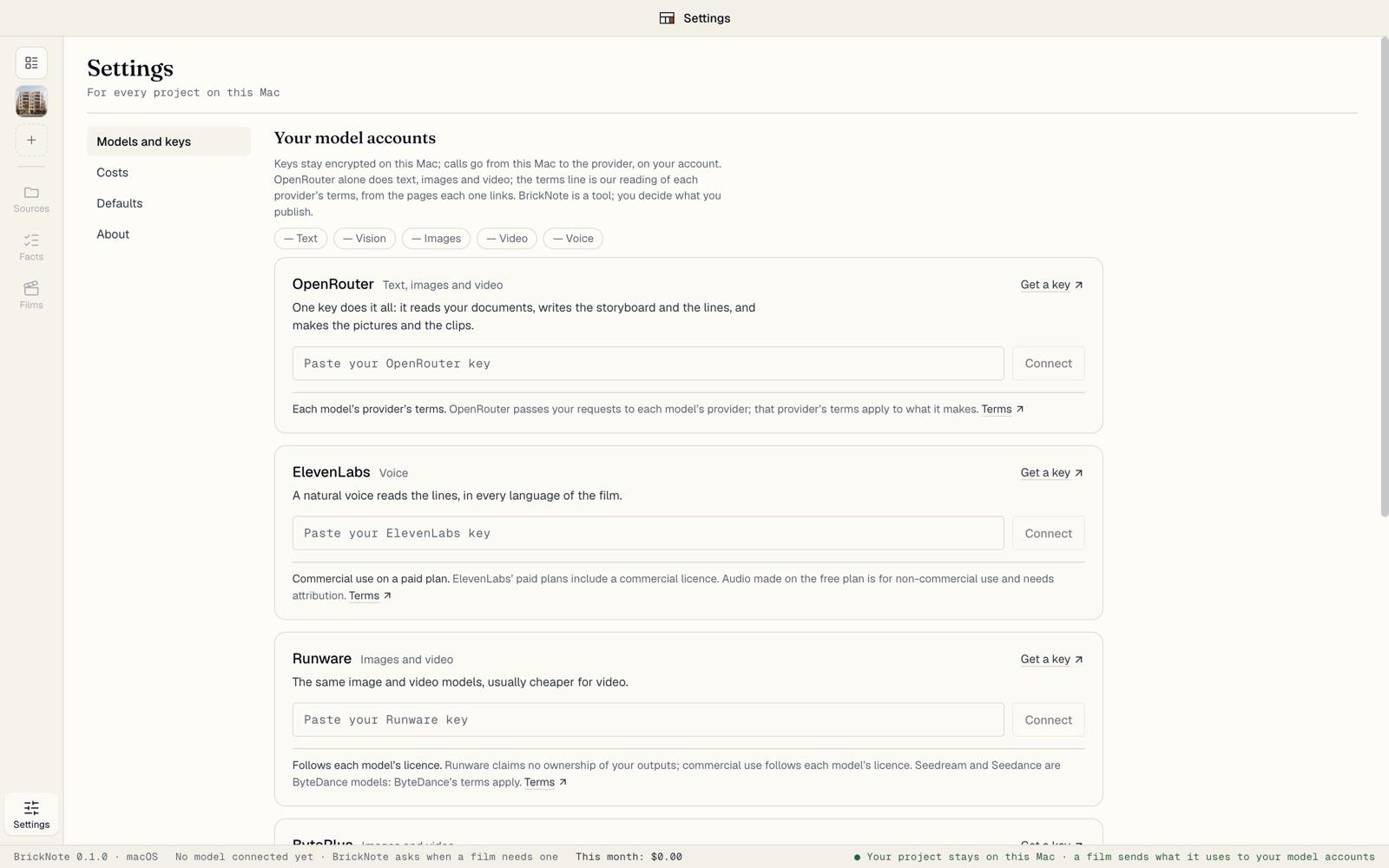
Un compte dont la clé a réussi son test affiche Connected (connecté), avec Test, Change (changer) et Remove (retirer) à côté. Une clé enregistrée mais jamais testée affiche Key saved (clé enregistrée) : cliquez sur Test, c’est gratuit. Si le dernier test a échoué, le compte affiche Needs attention (à vérifier), avec la raison et l’heure du test. BrickNote continue d’utiliser la clé, au cas où le fournisseur était seulement indisponible : testez-la de nouveau, ou changez-la. La ligne au-dessus des comptes coche ce qui peut tourner maintenant : Text, Vision, Images, Video et Voice (texte, vision, images, vidéo, voix).
Sous chaque fournisseur, une ligne dit ce que ses conditions permettent pour ce qu’il produit, avec un lien vers ces conditions. C’est notre lecture, pas un avis juridique : c’est vous qui décidez de ce que vous publiez.
Ou connecter quand un film en a besoin
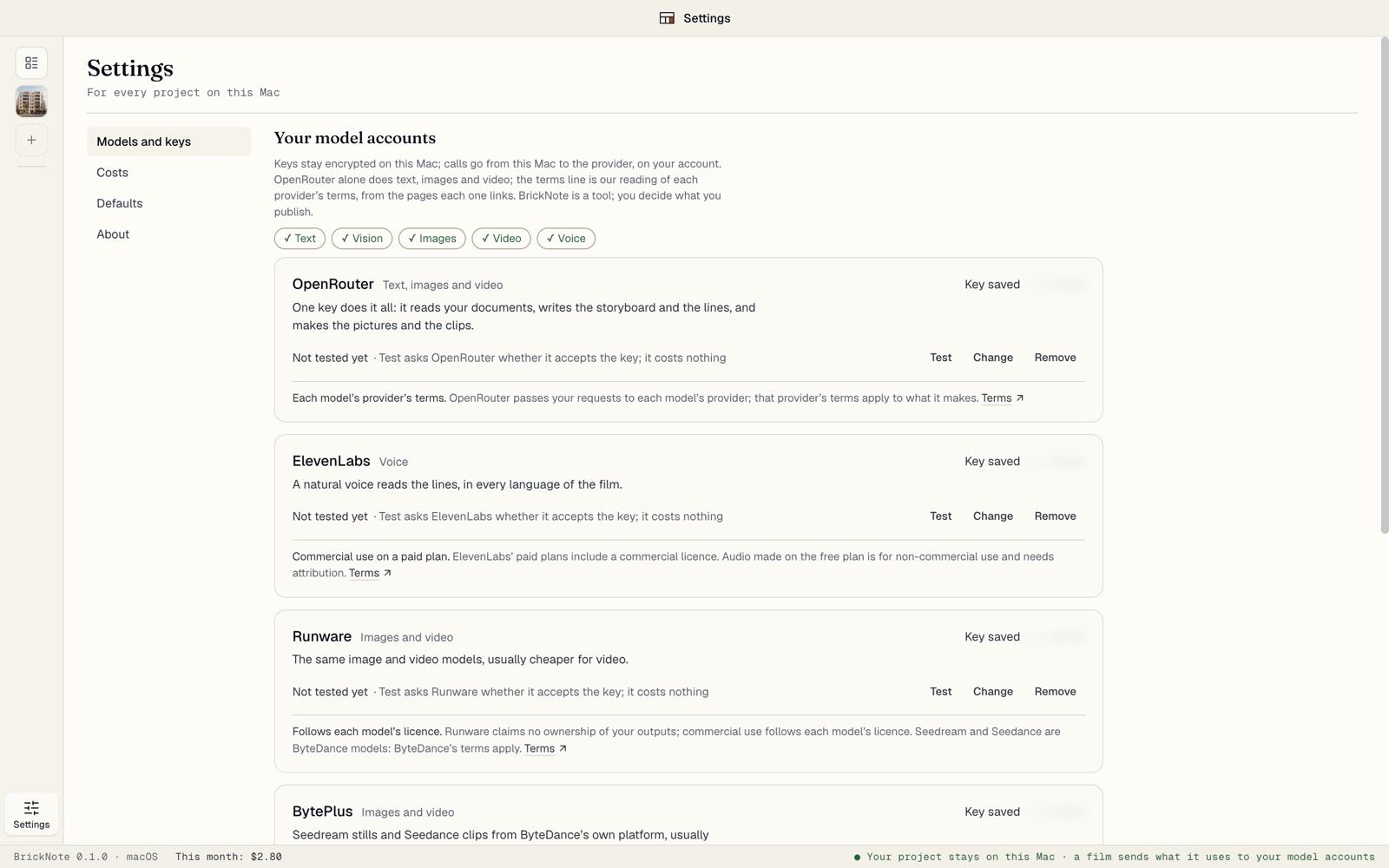
Vous pouvez passer les clés et ouvrir d’abord votre projet. La première fois que vous cliquez sur Make the film (faire le film), BrickNote demande la clé OpenRouter à cet endroit.
Dès que la clé fonctionne, BrickNote calcule le prix et fait le film, dans la limite de votre plafond.
Pas encore prêt ? Back (retour) garde vos choix. Plan only · free (storyboard seul, gratuit) écrit le storyboard gratuitement, et vous ferez le film plus tard depuis le studio.
Fixer vos plafonds
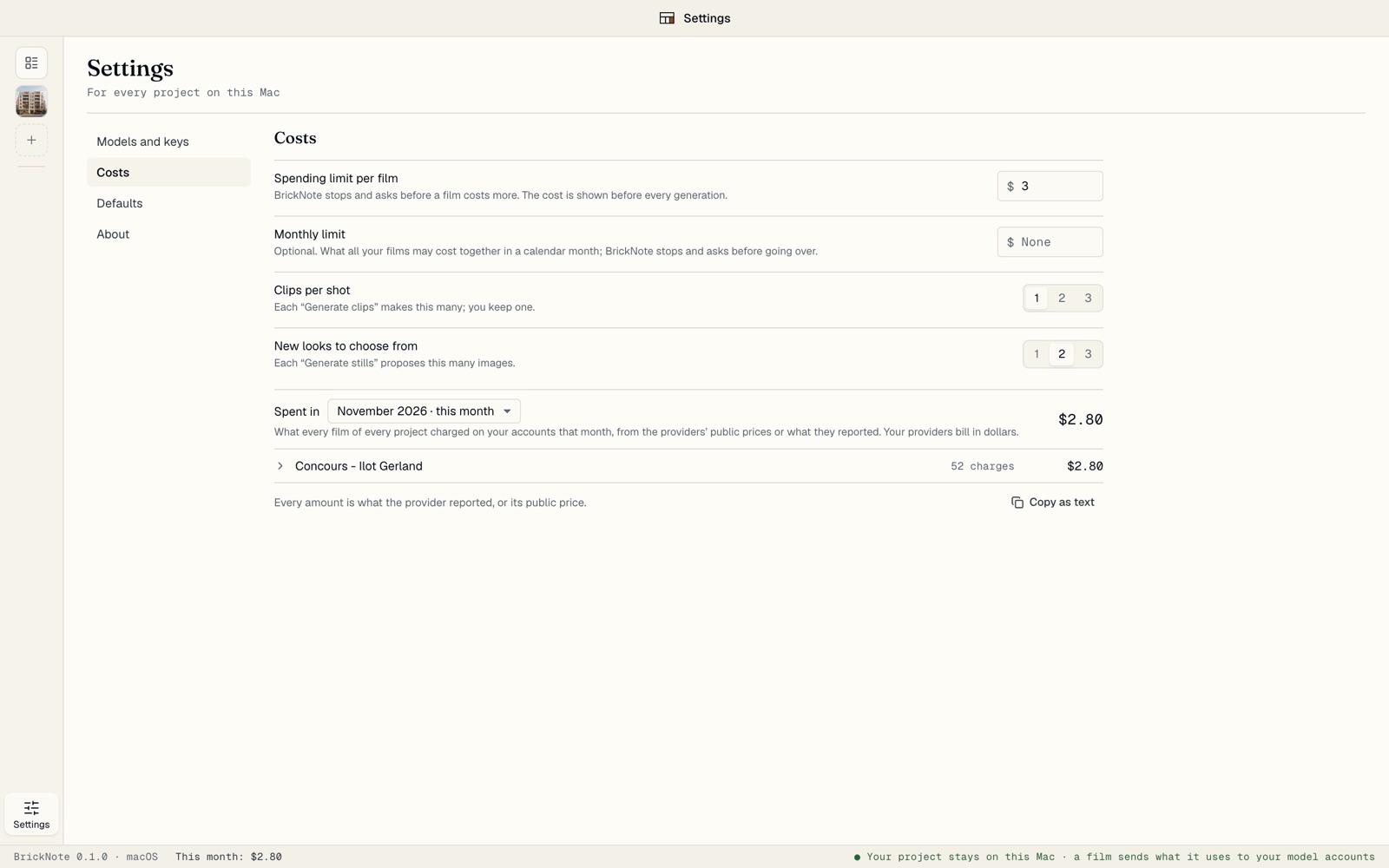
Ouvrez Settings › Costs (coûts).
Spending limit per film (plafond par film) : BrickNote s’arrête et vous demande avant qu’un film coûte plus. Il est de 10 $ sur une nouvelle installation.
Monthly limit (plafond mensuel) : facultatif, ce que tous vos films peuvent coûter ensemble sur un mois civil.
Clips per shot (clips par plan) et New looks to choose from (nouveaux aspects proposés) : combien de versions produit chaque clic. Vous en gardez une, donc moins coûte moins cher.
Spent in (dépensé en) additionne ce que chaque film a coûté sur vos comptes dans un mois : ce mois-ci, ou un mois précédent choisi dans la liste. En dessous, chaque projet s’ouvre sur ses films, et chaque film sur ses dépenses : la date, ce qui a été payé et le montant, marqué failed (échoué) ou estimated (estimé) quand le relevé le dit. Copy as text (copier en texte) copie le mois, une ligne par dépense, à coller dans un e-mail ou un tableur.
Voir le prix avant de cliquer
Chaque recette affiche ce qu’elle coûte en général pour votre projet, par exemple ≈ 2 à 6 $ pour un Project film (film du projet) ici. Chaque bouton qui dépense de l’argent affiche son prix.
Au-delà de 2 $, un clic demande d’abord confirmation, avec le montant et votre plafond. Rien n’est dépensé au-delà de votre plafond : BrickNote s’arrête avant, dit ce qui fait le coût et propose de relever votre plafond par film ou de faire moins de plans animés.
La barre d’état en bas affiche ce que le mois a coûté. Cliquez dessus pour ouvrir Costs.