Votre premier film en trois minutes
Installez BrickNote, ouvrez le projet exemple et regardez le film qui l’accompagne. Sans compte ni clé.
Installer BrickNote
BrickNote fonctionne sur un Mac équipé d’une puce Apple.
Ouvrez le fichier .dmg reçu et faites glisser BrickNote dans votre dossier Applications. Ouvrez-le depuis Applications.
Les versions en accès anticipé ne sont pas encore notarisées par Apple : macOS peut dire qu’il ne peut pas vérifier BrickNote. Dans ce cas, ouvrez les Réglages Système, allez dans Confidentialité et sécurité, faites défiler et cliquez sur Ouvrir quand même à côté de BrickNote, puis confirmez. Vous ne le ferez qu’une fois.
Aucun compte n’est nécessaire pour commencer. Votre projet reste sur votre Mac ; un film n’envoie que ce qu’il utilise à vos propres comptes de modèles.
Voir ce qu’il produit
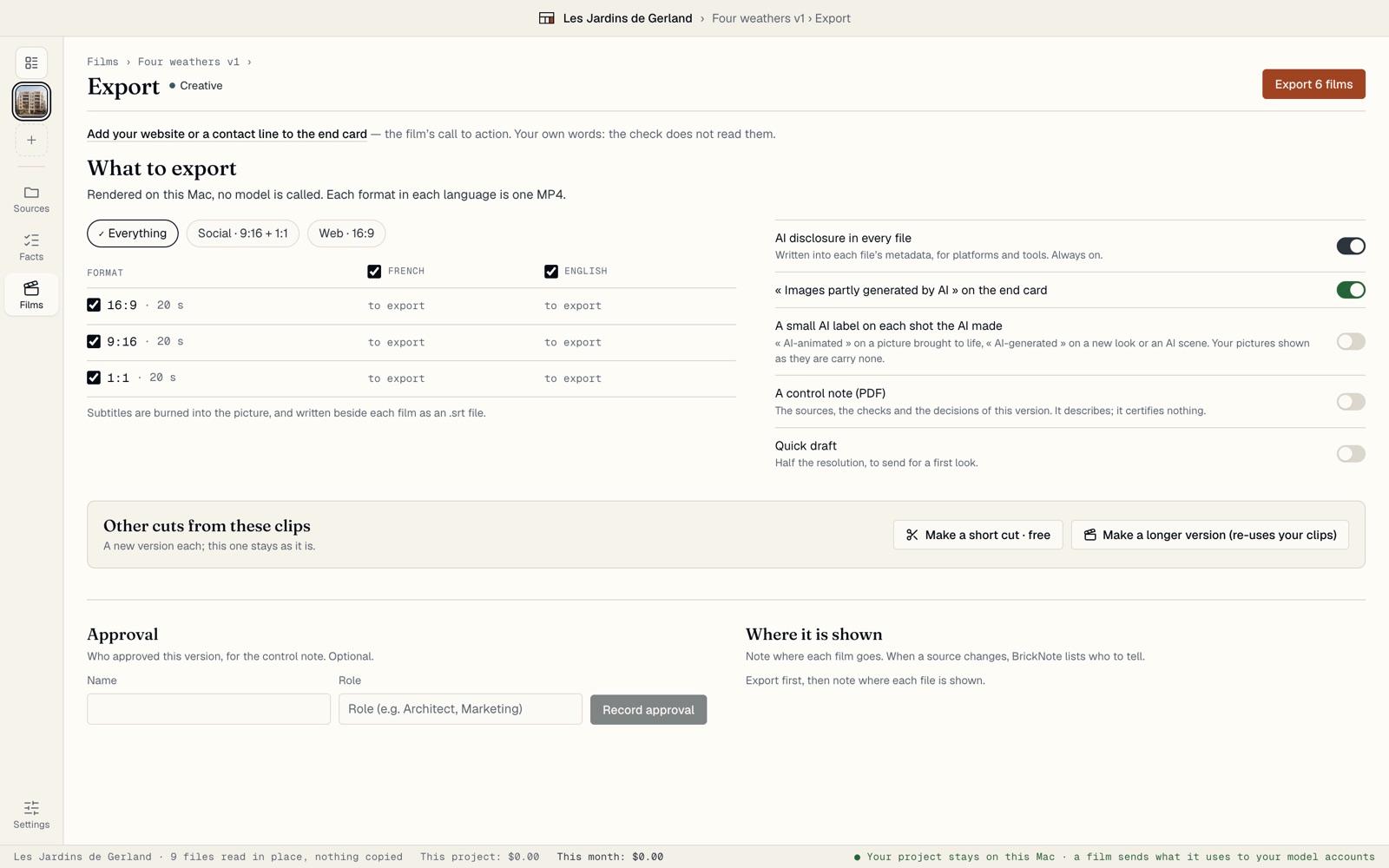
L’écran d’accueil joue un court film que BrickNote a tiré des images d’un projet. Cliquez sur Click for sound (activer le son) pour l’entendre.
Trois étapes résument l’app : ouvrir le dossier du projet, choisir une recette, obtenir les films. Cliquez sur Get started (commencer). Pour voir d’abord un film terminé, Try the sample film (essayer le film d’exemple) ouvre l’exemple tout de suite, sans clé, et saute l’étape suivante.
Passer les clés pour l’instant
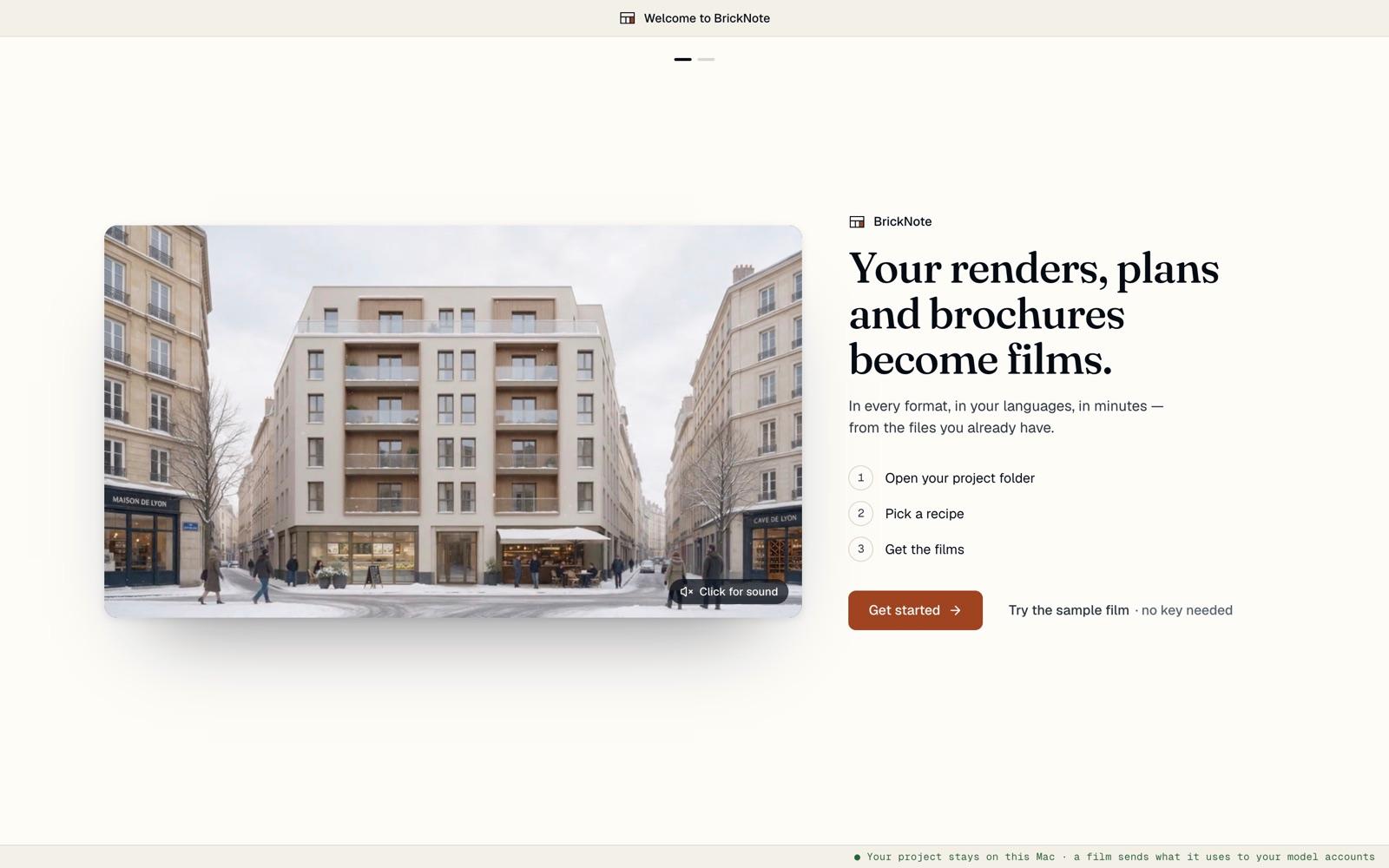
L’écran suivant, Connect your models (connecter vos modèles), demande vos comptes de modèles. Vous pourrez le faire plus tard : le projet exemple n’a besoin d’aucune clé.
En bas, cliquez sur Explore the sample film (découvrir le film exemple). Le Spending limit per film (plafond de dépense par film) réglé sur cet écran est conservé ; vous pourrez le changer plus tard dans les réglages.
Découvrir le projet exemple
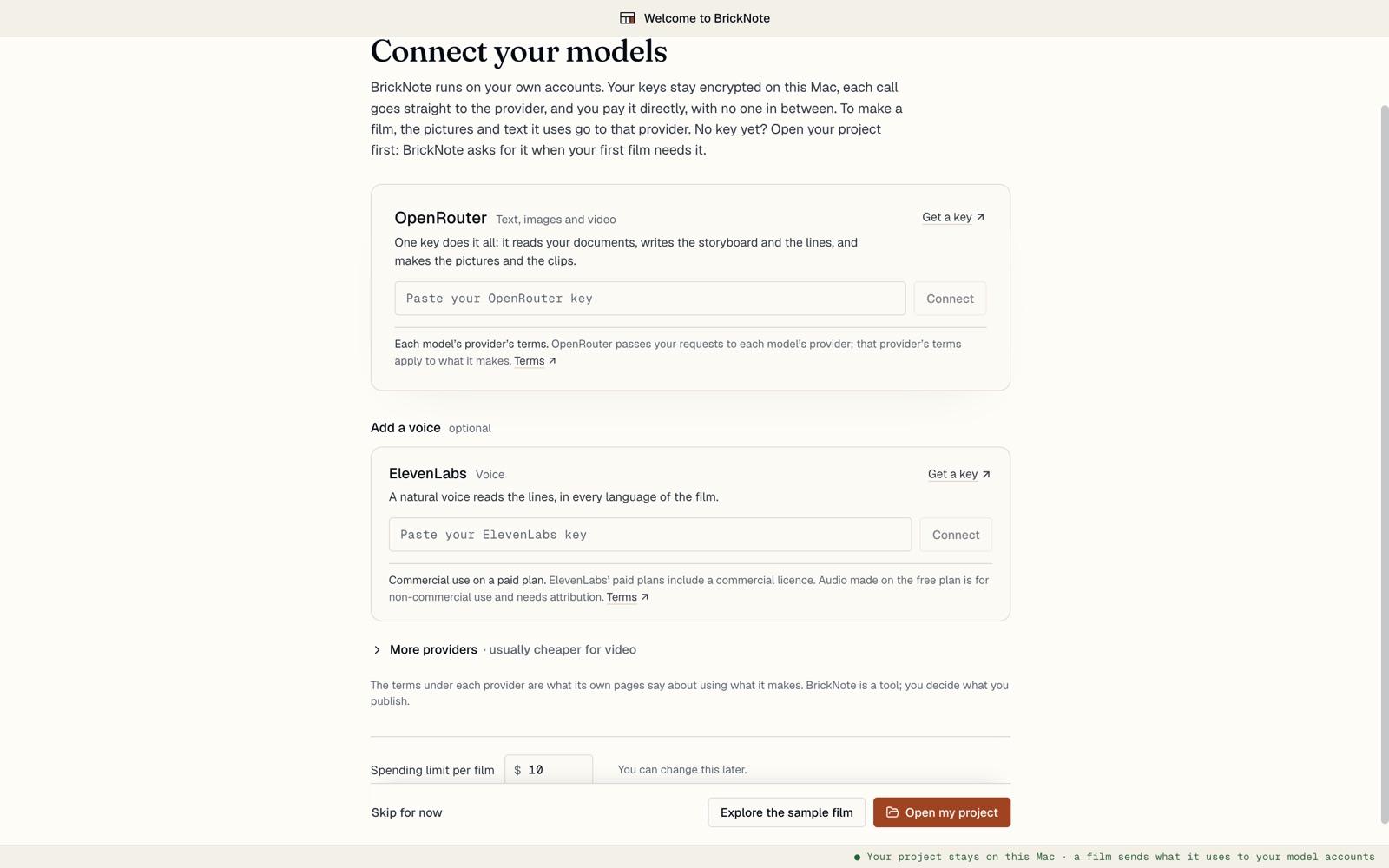
BrickNote copie un projet fictif, Les Jardins de Gerland, dans Documents › BrickNote Sample et l’ouvre. Aucun de vos fichiers n’est touché.
Le projet s’ouvre sur ses films. L’exemple contient un film Four weathers (quatre temps) terminé : une perspective à l’aube, sous la pluie, sous la neige et de nuit. Sa carte indique Ready to watch (prêt à regarder).
En dessous, les recettes montrent ce que vous pouvez tirer d’autre des mêmes images.
L’ouvrir dans le studio
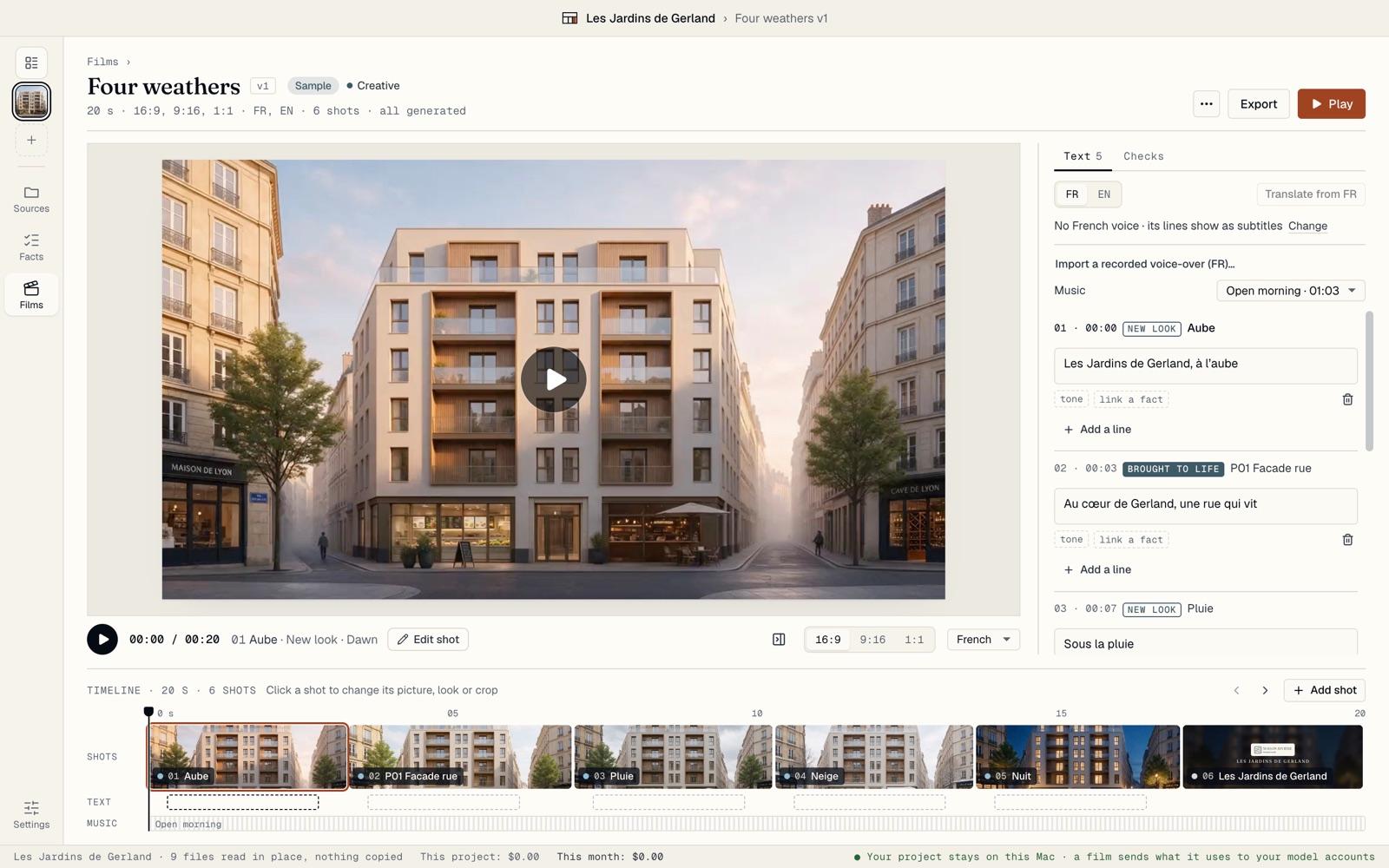
Cliquez sur Open (ouvrir) sur la carte du film. Le studio affiche le film : le lecteur au centre, les plans sur la timeline en bas, le texte, la voix et la musique à droite.
Chaque bloc de la timeline est un plan. Son étiquette dit ce qu’il est : New look (nouvel aspect) pour votre image sous une autre lumière ou un autre temps, Brought to life (animée) pour votre image qui bouge, Title card (carton) pour le carton de fin.
Le lire
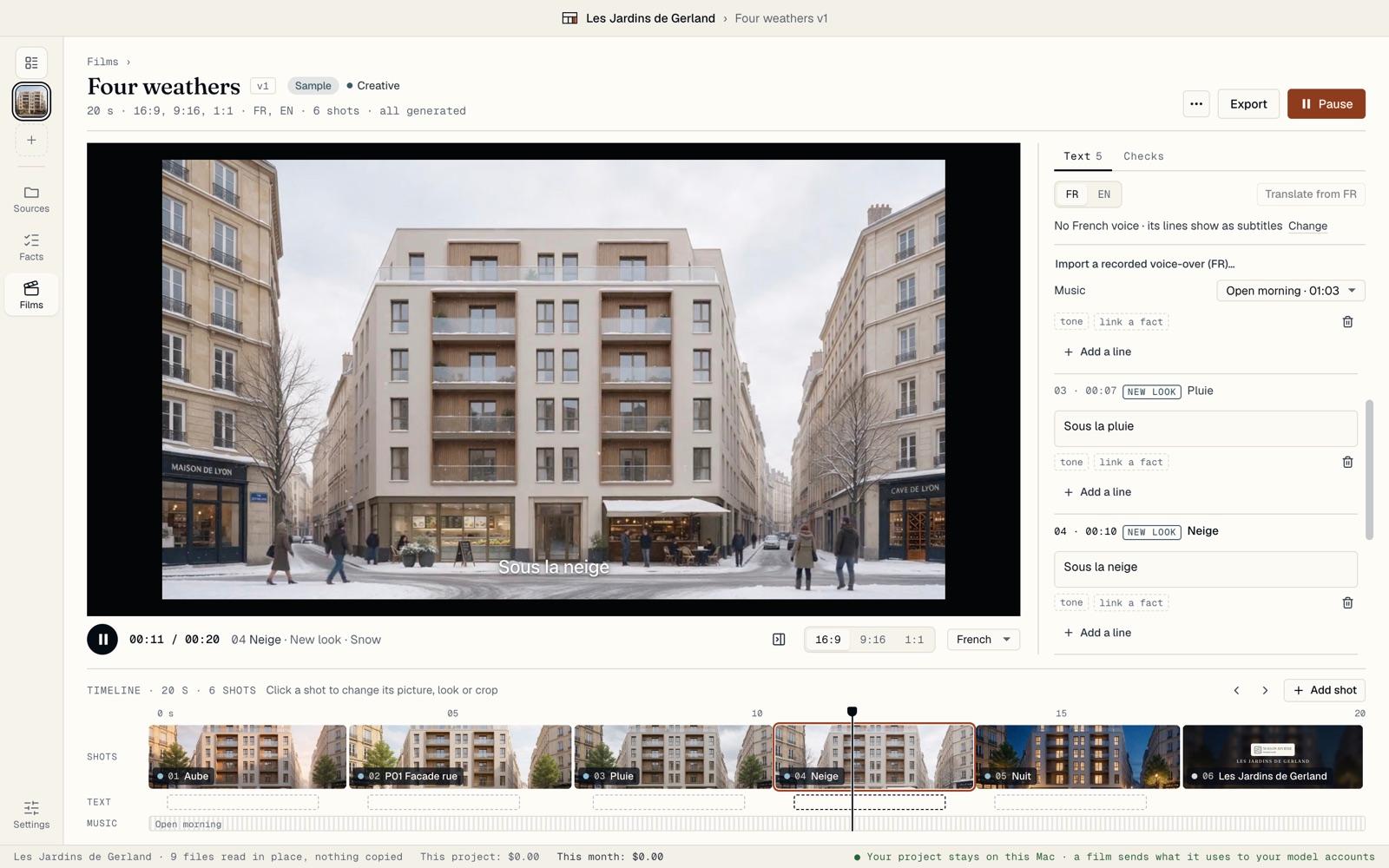
Cliquez sur Play (lire), ou appuyez sur la barre d’espace. Le film se lit directement dans le studio, avec ses mouvements de caméra, ses fondus et sa musique. Rien n’est rendu, rien n’est payé.
Sous le lecteur, passez de 16:9 à 9:16 et 1:1 pour voir chaque format, et choisissez une langue dans le menu à côté. Cliquez sur la règle au-dessus des plans pour aller à un moment précis.
Regarder un plan de près
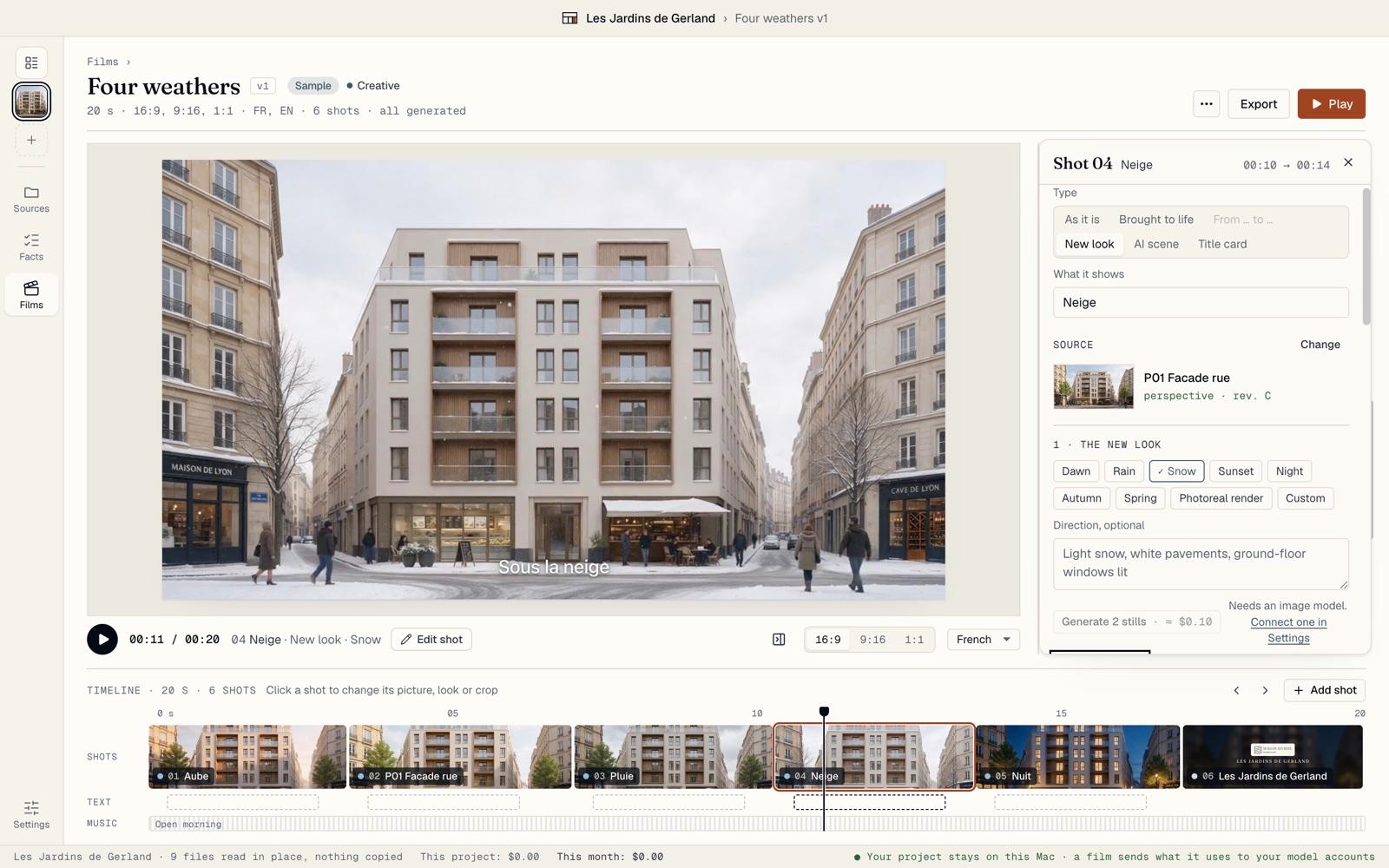
Cliquez sur un plan de la timeline, ou sur Edit shot (modifier le plan) à côté de son nom sous l’image quand le film est en pause. Un panneau s’ouvre avec tout ce qui le concerne : son image source, son nouvel aspect, ce qui bouge, la caméra et le cadrage dans chaque format.
Chaque bouton qui produit quelque chose de neuf affiche son prix, comme Generate 2 stills (générer 2 images) à ≈ 0,10 $. Sans clé, il indique le modèle dont il a besoin : rien ne peut être dépensé par erreur.
Certains changements sont toujours gratuits : choisir un autre morceau dans Music (musique) à droite, ou faire glisser un plan à une autre place de la timeline.
Exporter les films
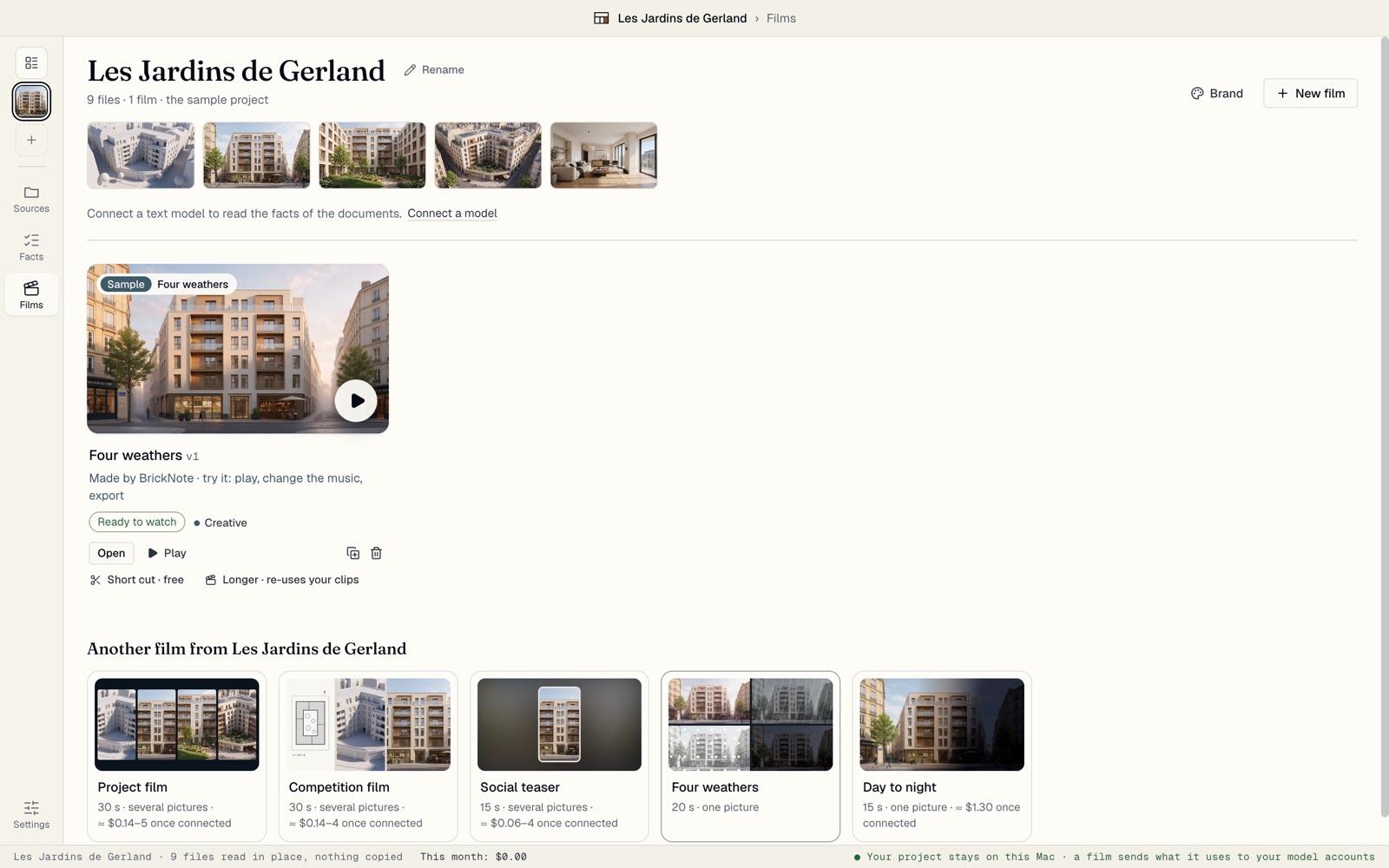
Cliquez sur Export (exporter). BrickNote rend les films sur votre Mac : aucun modèle n’est appelé et cela ne coûte rien.
Chaque format dans chaque langue donne un fichier MP4, avec un fichier de sous-titres .srt à côté. Chaque fichier indique dans ses métadonnées qu’il est en partie fait avec l’IA.
Cliquez sur Export 6 films. Les films sont enregistrés dans un dossier BrickNote, à l’intérieur du dossier du projet. Ensuite, ouvrez votre propre projet : voir « Ouvrir le dossier de votre projet ».